

IntelliJ IDEA
IntelliJ IDEA est utilisable gratuitement ; certaines fonctions ne sont que dans la version payante.
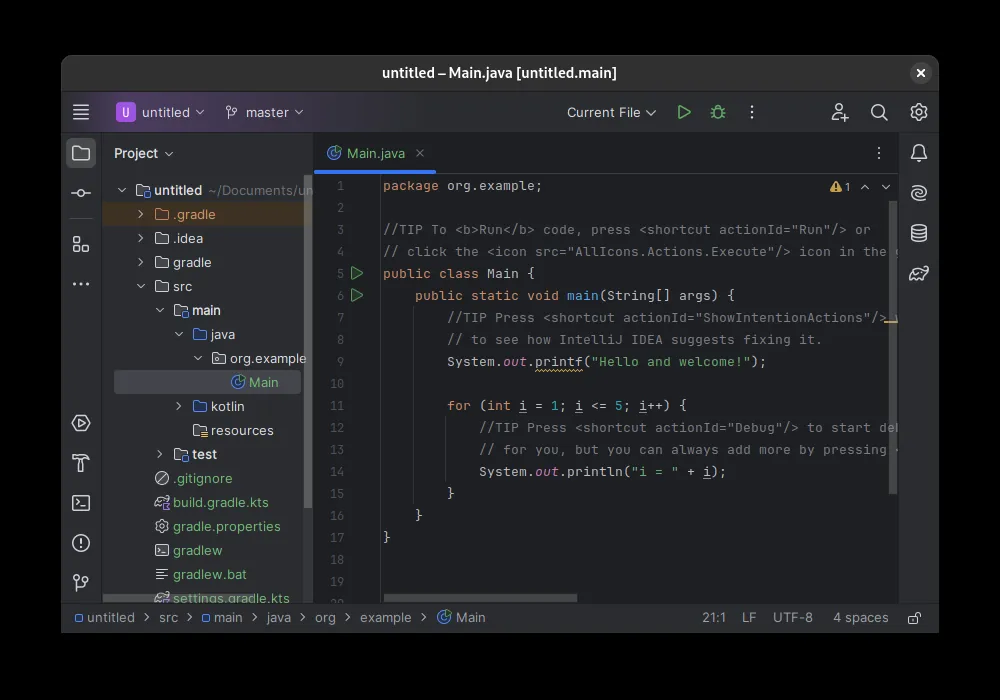
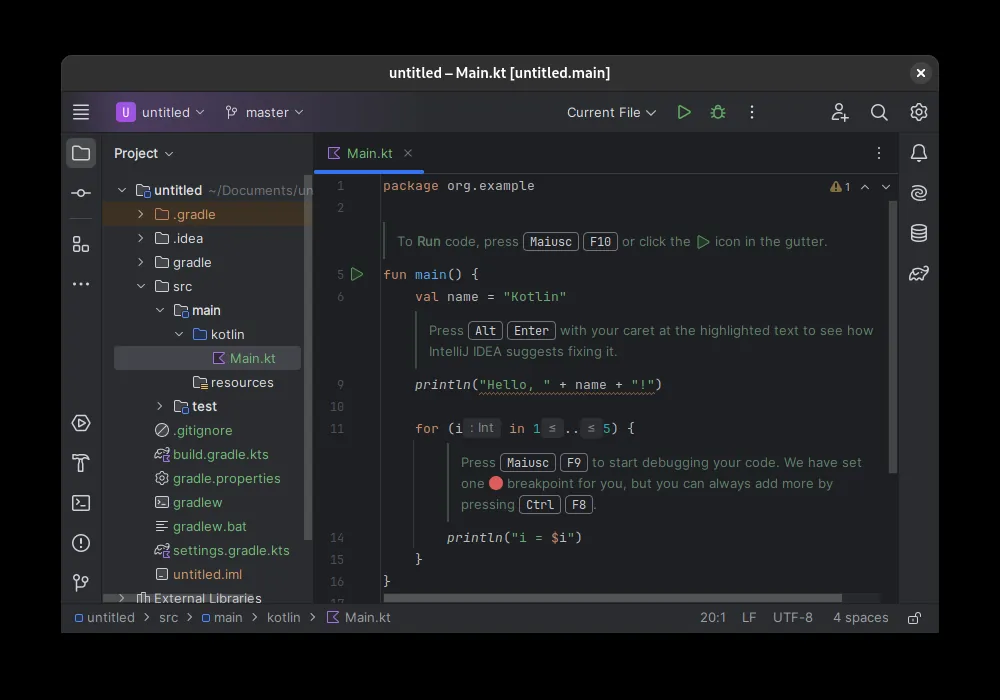
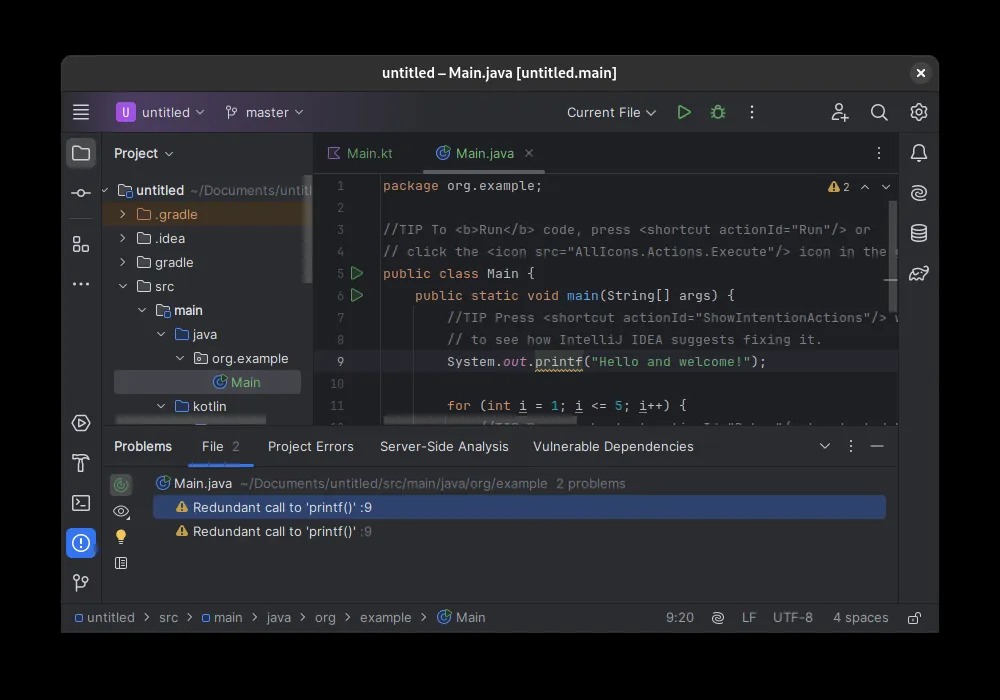
IntelliJ IDEA est l'environnement de développement (IDE) de JetBrains pour Java et Kotlin. Il est connu pour sa complétion intelligente et ses outils de refactorisation et de débogage ; les fonctions de base sont gratuites, les fonctions avancées demandent un abonnement payant.
download.jetbrains.com · Site officiel
- ✓ Source officielle (winget)
- ✓ SHA256 issu du dépôt officiel
- ✓ Dernière vérification: 20 novembre 2026
- Ceci n'est pas une analyse antivirus. Vérifier sur VirusTotal
- Version
- 2026.3
- Date de sortie
- 5 novembre 2026
- Licence
- Proprietary
- Type d'installateur
- nullsoft
Comment l'utiliser ?
Tapez Terminal dans le menu Démarrer et ouvrez-le, collez la commande (Ctrl+V ou clic droit) et appuyez sur Entrée. Elle utilise winget, le gestionnaire de paquets de Windows, pour installer le logiciel depuis sa source officielle.
winget install --id JetBrains.IntelliJIDEA -eSHA256 (vérification du fichier)
9b7e91d41e315df62024f8fff4cbc882eb1dad28edb45f1facf9b4c53f7484acdownload.jetbrains.com · Site officiel
- ✓ Source officielle (Homebrew)
- ✓ SHA256 issu du dépôt officiel
- ✓ Dernière vérification: 20 novembre 2026
- Ceci n'est pas une analyse antivirus. Vérifier sur VirusTotal
- Version
- 2026.3
- Licence
- Proprietary
- Type d'installateur
- dmg
Comment l'utiliser ?
Cette commande nécessite Homebrew ; s'il n'est pas installé, lancez d'abord la commande d'installation de brew.sh. Ouvrez ensuite le Terminal (Applications > Utilitaires > Terminal), collez la commande et appuyez sur Entrée.
brew install --cask intellij-ideaSHA256 (vérification du fichier)
6de6512375736915faec6166026a7572dd03a03fa7e8c87bb51f8fef3d5cc5aaNous n'avons pas trouvé de version de IntelliJ IDEA pour Linux dans les dépôts officiels ; consultez le site de l'éditeur.
Vous pouvez essayer ces alternatives :
Nous n'avons pas trouvé de version de IntelliJ IDEA pour Android dans les dépôts officiels ; consultez le site de l'éditeur.
Pages par plateforme: Windows · macOS · Linux · Android
Anciennes versions (10)
IntelliJ IDEA 2026.3 : quoi de neuf ?
Points forts
- Complétion intelligente et analyse de code pour Java et Kotlin
- Outils de refactorisation sûrs
- Débogueur, lanceur de tests et prise en charge de Maven/Gradle
- Intégration Git et boutique d'extensions
Pour qui ?
Pour ceux qui apprennent Java ou Kotlin, et pour les développeurs et étudiants qui mènent des projets dans ces langages.
Bon à savoir avant d'installer
- Les fonctions avancées (frameworks, bases de données, etc.) demandent un abonnement payant.
- Il consomme beaucoup de mémoire ; il peut être lourd sur un ordinateur ancien.
Captures d'écran
Installation
Windows
- Cliquez sur le bouton de téléchargement officiel de cette page ou utilisez la commande winget.
- Lancez le programme d'installation et suivez les étapes.
macOS
- Utilisez la commande Homebrew ou téléchargez-le sur le site officiel.
- Placez l'app dans le dossier Applications et ouvrez-la.
Alternatives
Comparatifs
Questions fréquentes
IntelliJ IDEA est-il gratuit ?
L'usage de base est gratuit ; des formules payantes ajoutent des fonctions.
Que puis-je utiliser sans abonnement ?
Les fonctions de base, comme le développement Java et Kotlin, le débogage, la gestion de versions et les outils de build, sont gratuites. Les fonctions avancées, comme la prise en charge de Spring et les outils de base de données, demandent un abonnement payant.
Dois-je installer Java (JDK) à part ?
Pas forcément ; à la création d'un projet, IntelliJ IDEA peut télécharger un JDK pour vous.