

Android Studio
Android Studio, Google'ın Android uygulaması geliştirmek için sunduğu resmi ve ücretsiz geliştirme ortamıdır. Kod düzenleyici, arayüz tasarımcısı, emülatör ve derleme araçları tek programda gelir.
edgedl.me.gvt1.com · Resmi site
- ✓ Resmi kaynak (winget)
- ✓ SHA256 resmi depodan alındı
- ✓ Son kontrol: 20 Kasım 2026
- Bu bir virüs taraması değildir. VirusTotal'da kontrol et
- Sürüm
- 2026.2.2.9
- Yayın tarihi
- 28 Ekim 2026
- Lisans
- Android Software Development Kit License Agreement
- Kurulum tipi
- nullsoft
Nasıl kullanılır?
Başlat menüsüne Terminal yazıp açın, komutu yapıştırın (Ctrl+V ya da sağ tık) ve Enter'a basın. Komut, Windows'un kendi paket yöneticisi winget ile programı resmi kaynağından kurar.
winget install --id Google.AndroidStudio -eSHA256 (dosya doğrulama)
00e98c1c23e1d27a8079951291d1ae310bbc8c7ef1030ab9db1f45a1bb96543bedgedl.me.gvt1.com · Resmi site
- ✓ Resmi kaynak (Homebrew)
- ✓ SHA256 resmi depodan alındı
- ✓ Son kontrol: 20 Kasım 2026
- Bu bir virüs taraması değildir. VirusTotal'da kontrol et
- Sürüm
- 2026.2.2.9
- Lisans
- Android Software Development Kit License Agreement
- Kurulum tipi
- dmg
Nasıl kullanılır?
Bu komut Homebrew ister; kurulu değilse önce brew.sh adresindeki kurulum komutunu çalıştırın. Sonra Terminal'i açın (Uygulamalar > İzlenceler > Terminal), komutu yapıştırın ve Enter'a basın.
brew install --cask android-studioSHA256 (dosya doğrulama)
06b79fc8f18f80c93fea008d078ce13b7f0a5e978e3e615f6acaffa0af5c6a6dflathub.org · Resmi site
- ✓ Topluluk paketi (Flathub)
- ✓ Son kontrol: 20 Kasım 2026
- Sürüm
- 2026.2.2.9
- Yayın tarihi
- 05 Kasım 2026
- Lisans
- Android Software Development Kit License Agreement
- Kurulum tipi
- flatpak
Nasıl kullanılır?
Terminali açın, komutu yapıştırın ve Enter'a basın. Flatpak ve Flathub kurulu olmalıdır; Linux Mint'te hazır gelir, diğer dağıtımlar için flathub.org/setup adresine bakın.
flatpak install flathub com.google.AndroidStudioAndroid Studio için Android sürümünü resmi depolarda bulamadık; üreticinin sitesinde olabilir.
Platform sayfaları: Windows · macOS · Linux · Android
Eski sürümler (10)
Öne çıkanlar
- Kotlin ve Java için akıllı kod düzenleyici
- Android emülatörü ile uygulamayı bilgisayarda deneme
- Arayüz tasarımcısı ve önizleme
- Gradle ile derleme, hata ayıklama ve performans araçları
Kimler için?
Android uygulaması geliştirmek isteyen yazılımcılar ve öğrenciler için uygundur.
Bilmeniz gerekenler
- Emülatör ve derleme yoğun kaynak kullanır; zayıf bilgisayarda yavaş çalışır.
- İlk kurulumda SDK ve araçlar için çok veri indirilir.
Ekran görüntüleri
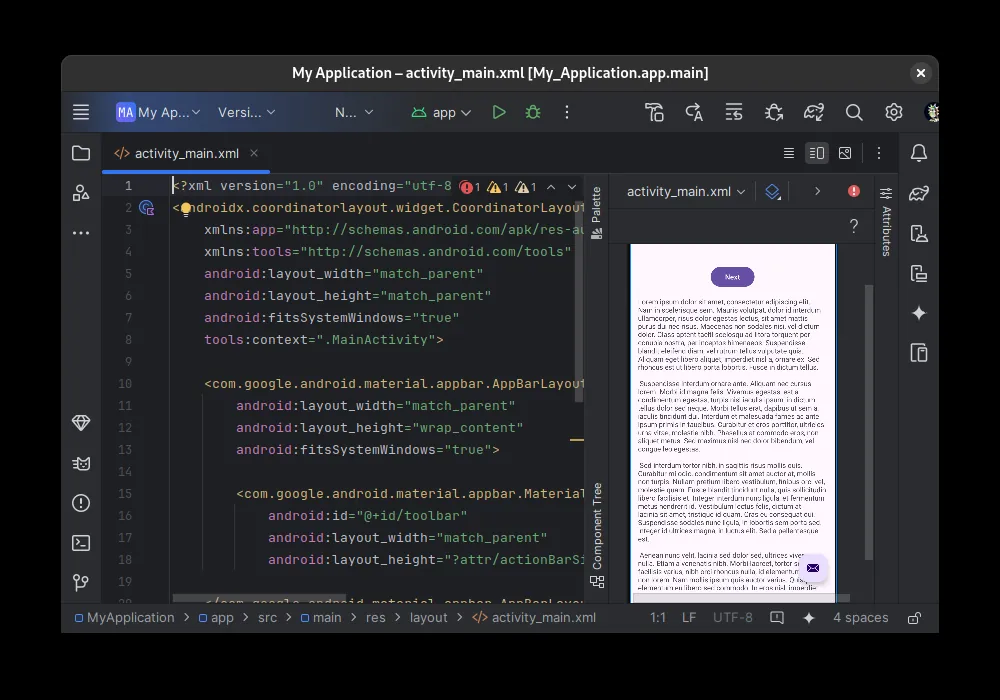
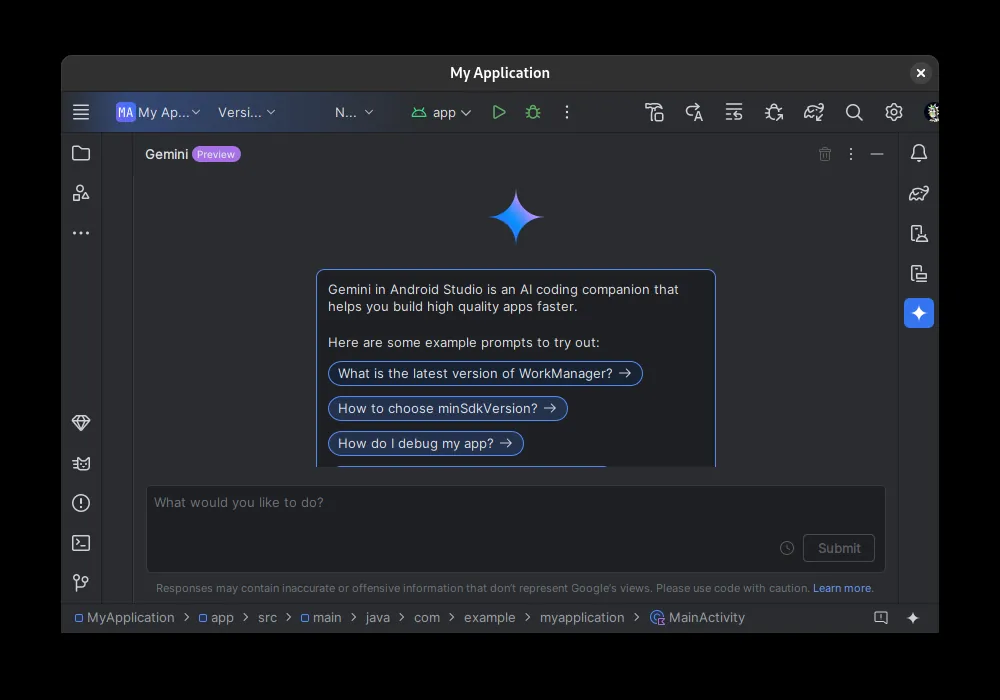
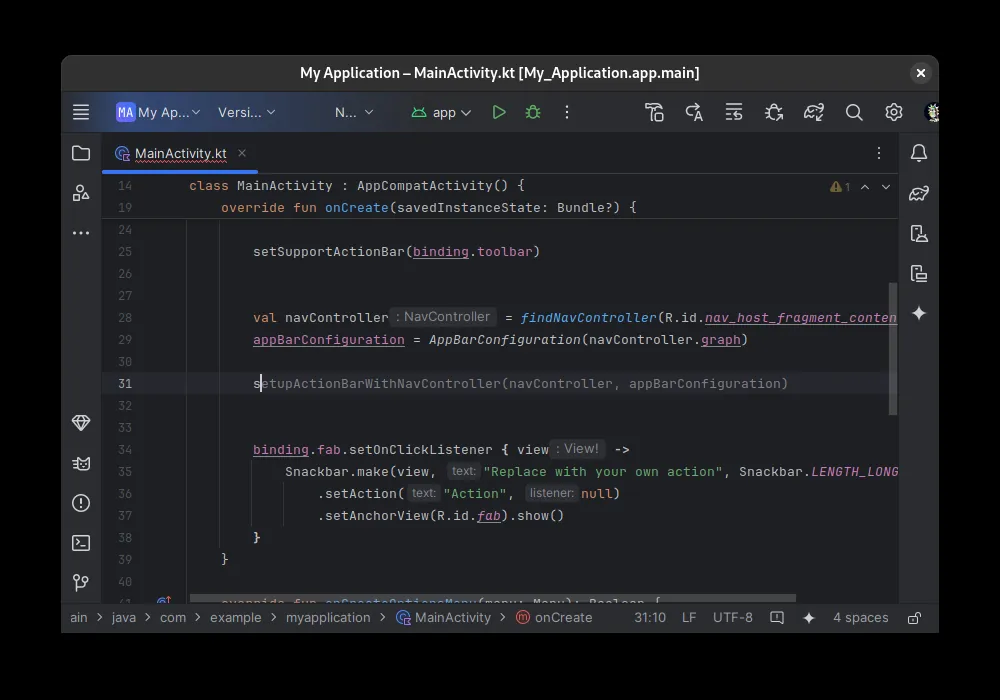
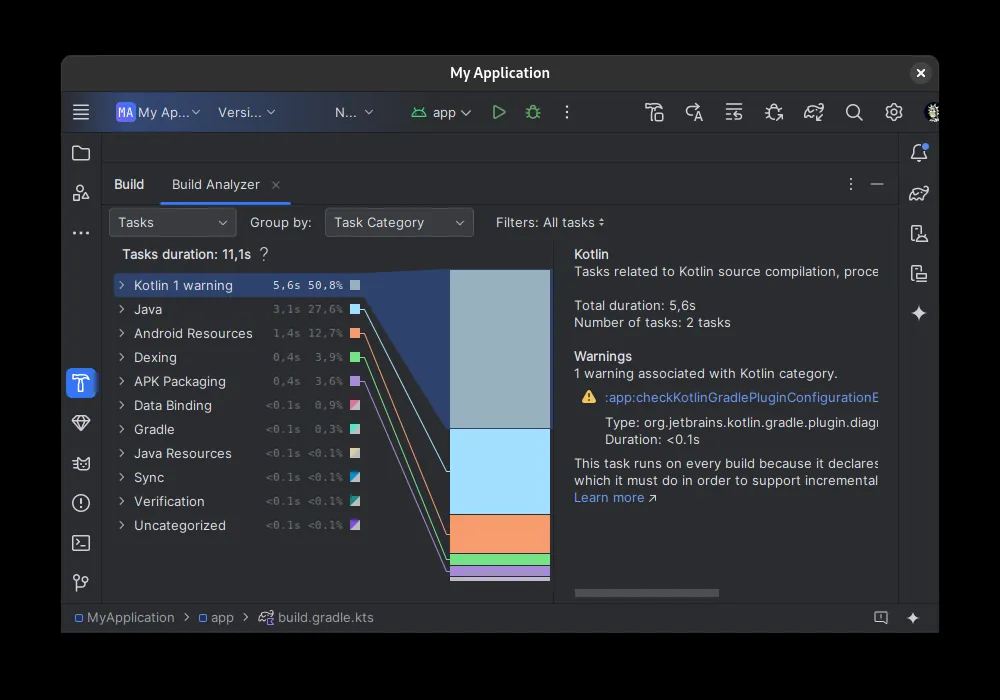
Nasıl kurulur?
Windows
- Sayfadaki resmi indirme düğmesine tıklayın ya da winget komutunu kullanın.
- Kurulum dosyasını çalıştırıp adımları izleyin.
- İlk açılışta kurulum sihirbazı Android SDK'yı indirir; ardından yeni bir proje oluşturun.
macOS
- Homebrew komutunu kullanın ya da resmi siteden indirin.
- Uygulamayı Uygulamalar klasörüne taşıyıp açın.
- İlk açılışta kurulum sihirbazı Android SDK'yı indirir; ardından yeni bir proje oluşturun.
Linux
- Flatpak komutunu terminalde çalıştırın.
- Programı uygulama menüsünden açın.
- İlk açılışta kurulum sihirbazı Android SDK'yı indirir; ardından yeni bir proje oluşturun.
Alternatifler
- Visual Studio Code
- IntelliJ IDEA (Ücretsiz sürümü var)
Karşılaştırmalar
Sık sorulan sorular
Android Studio ücretsiz mi?
Evet. Ücretsizdir.
Nasıl bir bilgisayar gerekir?
Emülatör ve derleme için bol bellek ve disk alanı gerekir; Google'ın güncel sistem gereksinimlerine resmi sayfadan bakın.
Kotlin bilmem şart mı?
Google yeni projeler için Kotlin'i öneriyor; Java ile de geliştirme yapılabilir.