
digiKam
digiKam ist eine quelloffene Fotoverwaltung für große Bildarchive. Mit Alben, Schlagwörtern, Gesichtserkennung und RAW-Unterstützung verwalten Sie Zehntausende Fotos an einem Ort.
download.kde.org · Offizielle Website
- ✓ Offizielle Quelle (winget)
- ✓ SHA256 aus der offiziellen Paketquelle
- ✓ Zuletzt geprüft: 4. November 2026
- Dies ist kein Virenscan. Bei VirusTotal prüfen
- Version
- 9.1.0
- Veröffentlicht
- 7. Juni 2026
- Lizenz
- GPL-2.0-or-later
- Installationsart
- nullsoft
Wie benutze ich das?
Geben Sie im Startmenü Terminal ein und öffnen Sie es, fügen Sie den Befehl ein (Strg+V oder Rechtsklick) und drücken Sie Enter. Der Befehl nutzt winget, den Paketmanager von Windows, und installiert das Programm aus der offiziellen Quelle.
winget install --id KDE.digiKam -eSHA256 (Dateiprüfung)
28ef373ab45ecc7eb1fd105b57828a29588504eb5a286c9e89c987c056bce8beflathub.org · Offizielle Website
- ✓ Offizielle Quelle (Flathub)
- ✓ Zuletzt geprüft: 4. November 2026
- Version
- 9.1.0
- Veröffentlicht
- 7. Juni 2026
- Lizenz
- GPL-2.0-or-later
- Installationsart
- flatpak
Wie benutze ich das?
Öffnen Sie ein Terminal, fügen Sie den Befehl ein und drücken Sie Enter. Flatpak und Flathub müssen eingerichtet sein; Linux Mint bringt sie mit, für andere Distributionen siehe flathub.org/setup.
flatpak install flathub org.kde.digikamIn den offiziellen Paketquellen haben wir keine macOS-Version von digiKam gefunden; prüfen Sie die Website des Herstellers.
Diese Alternativen könnten passen:
In den offiziellen Paketquellen haben wir keine Android-Version von digiKam gefunden; prüfen Sie die Website des Herstellers.
Plattform-Seiten: Windows · macOS · Linux · Android
Ältere Versionen (10)
digiKam 9.1.0: Was ist neu?
Das Wichtigste
- Ordnen mit Alben, Schlagwörtern, Bewertungen und Farbmarkierungen
- Gesichtserkennung für die Suche nach Personen
- Öffnet RAW-Dateien und bietet einfache Bearbeitungswerkzeuge
- Erweiterte Suche nach Datum, Ort und Metadaten
- Findet ähnliche und doppelte Fotos
Für wen ist es?
Für Hobby- und Profifotografen mit Tausenden Bildern sowie für alle, die ein Familienfotoarchiv ordnen wollen.
Gut zu wissen vor der Installation
- Wegen der vielen Funktionen wirkt die Oberfläche anfangs komplex.
- Für aufwendige RAW-Entwicklung ist ein spezielles Programm wie darktable oft besser geeignet.
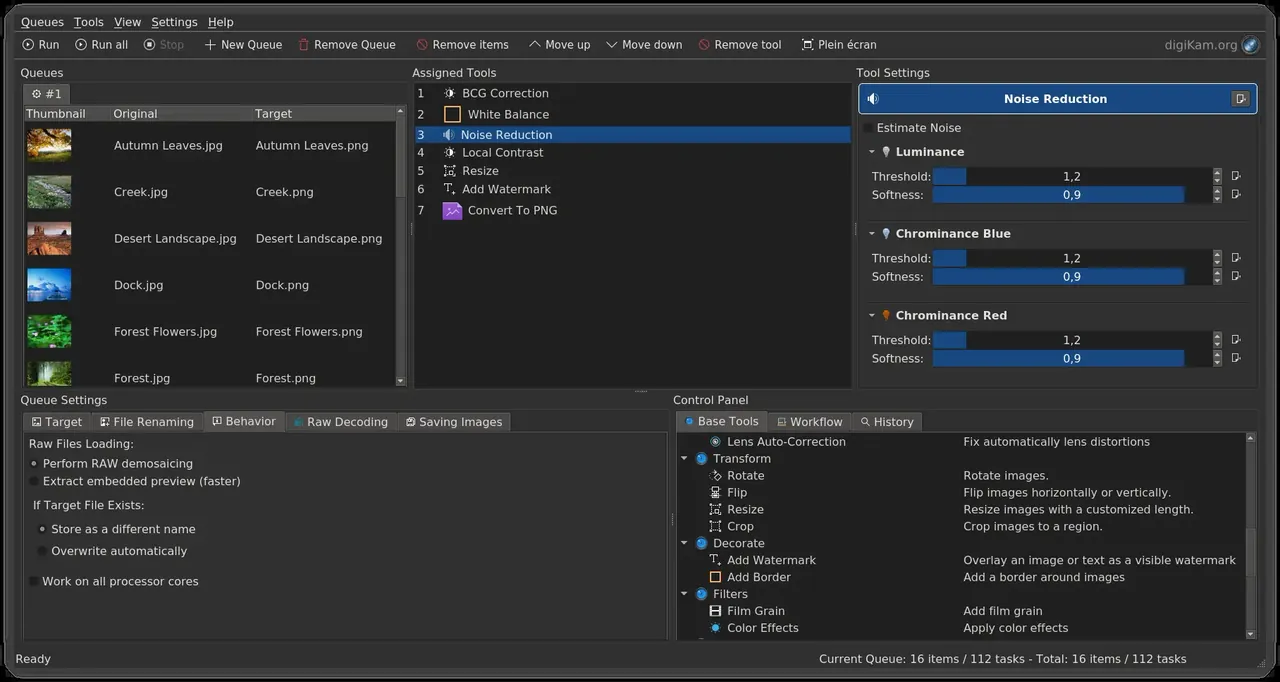
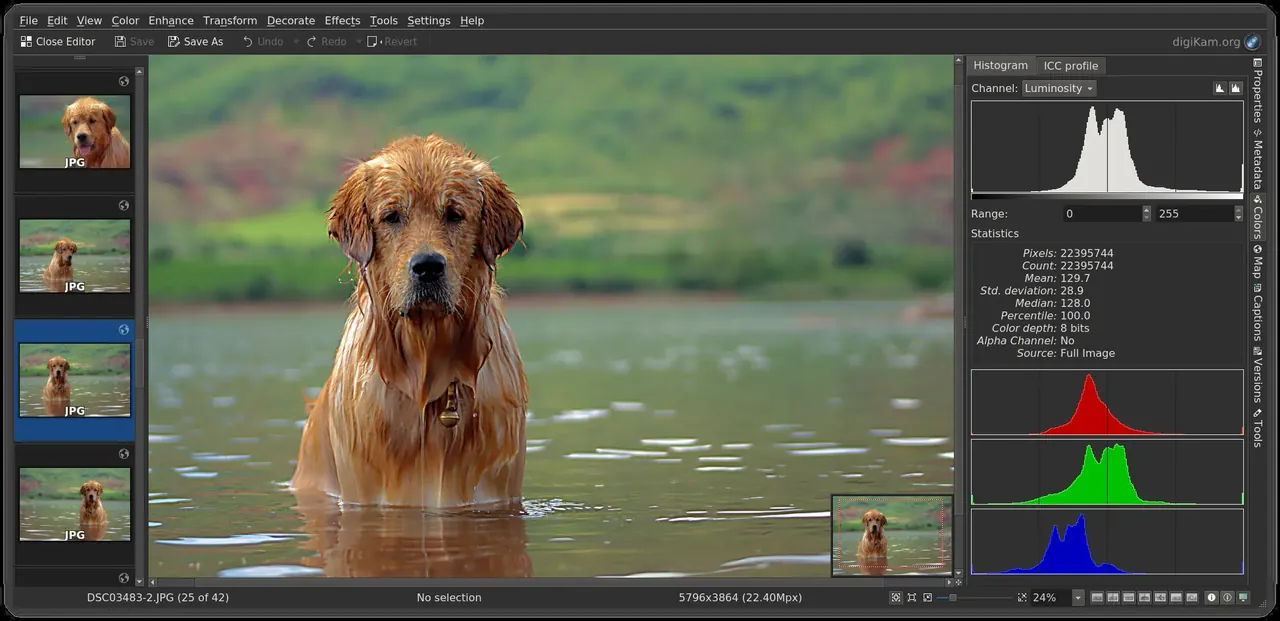
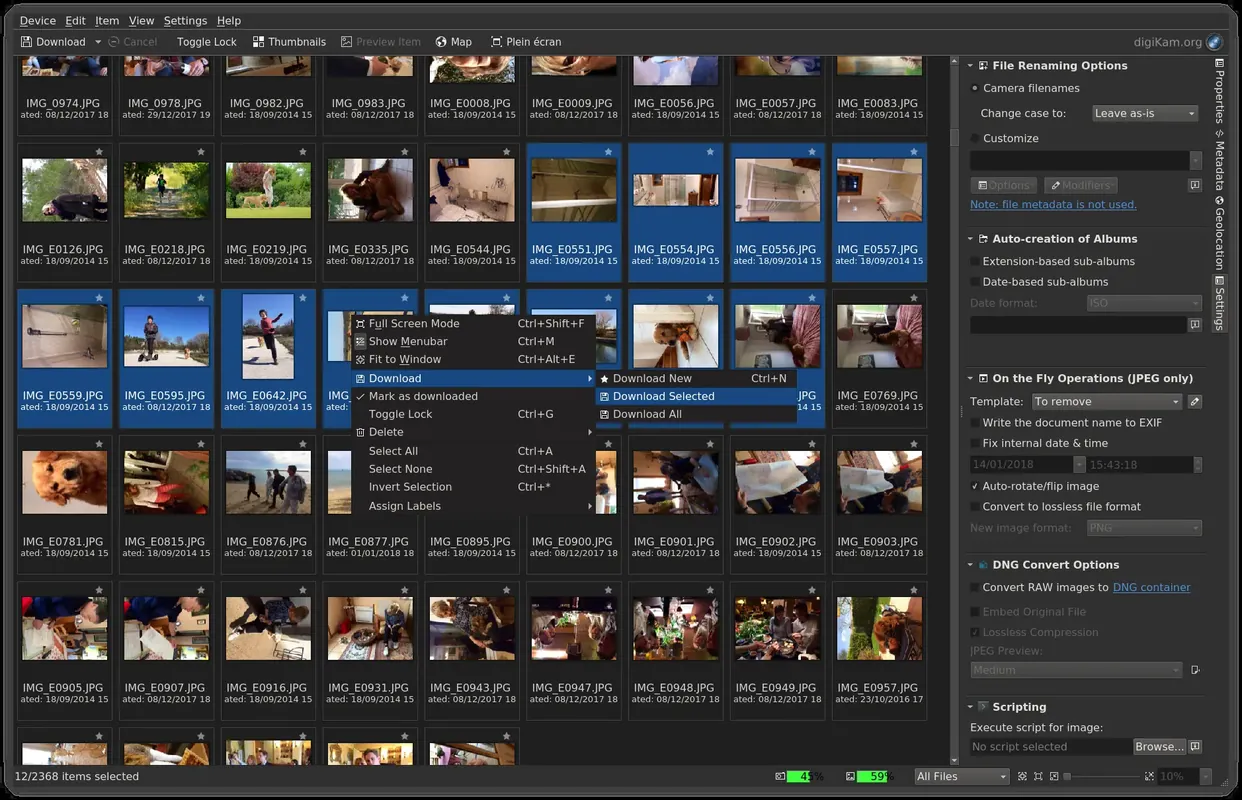
Screenshots
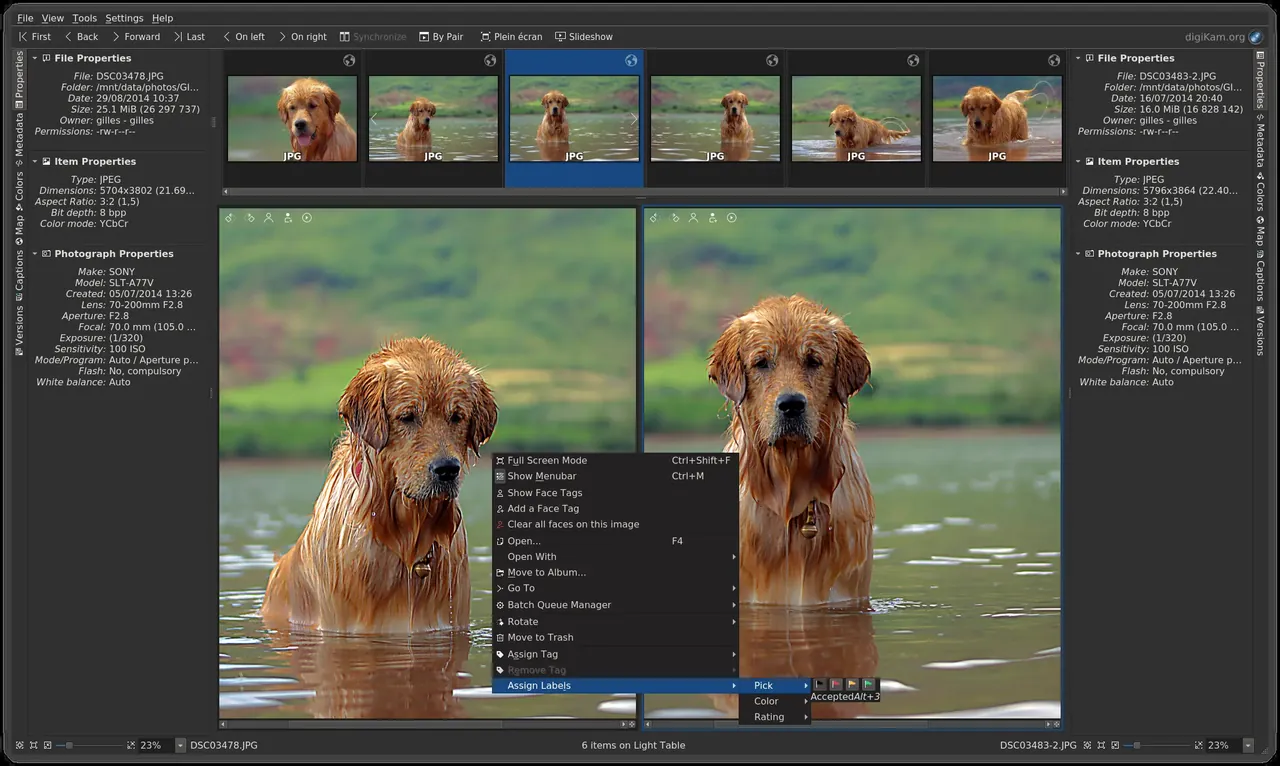
Installation
Windows
- Klicken Sie auf dieser Seite auf die offizielle Download-Schaltfläche.
- Starten Sie das Installationsprogramm und folgen Sie den Schritten.
- Wählen Sie beim ersten Start Ihren Fotoordner und den Speicherort der Datenbank.
Linux
- Öffnen Sie über die Schaltfläche die Flathub-Seite.
- Oder führen Sie den flatpak-Befehl von dieser Seite im Terminal aus.
- Öffnen Sie digiKam und fügen Sie Ihren Fotoordner hinzu.
Alternativen
Häufige Fragen
Ist digiKam kostenlos?
Ja. digiKam ist Open Source und kostenlos.
Verschiebt digiKam meine Fotos?
Nein. Die Fotos bleiben in ihren Ordnern; digiKam speichert nur Informationen in der eigenen Datenbank.
Kann digiKam RAW-Fotos öffnen?
Ja. Es öffnet RAW-Formate vieler Kameras und erlaubt einfache Anpassungen.