

Steam
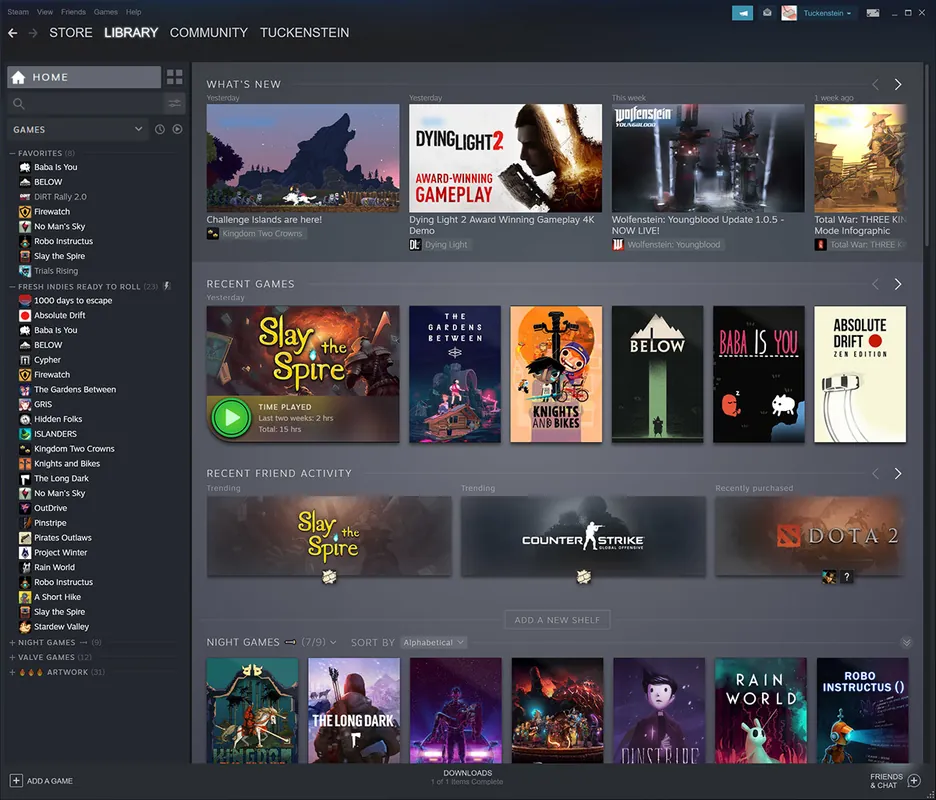
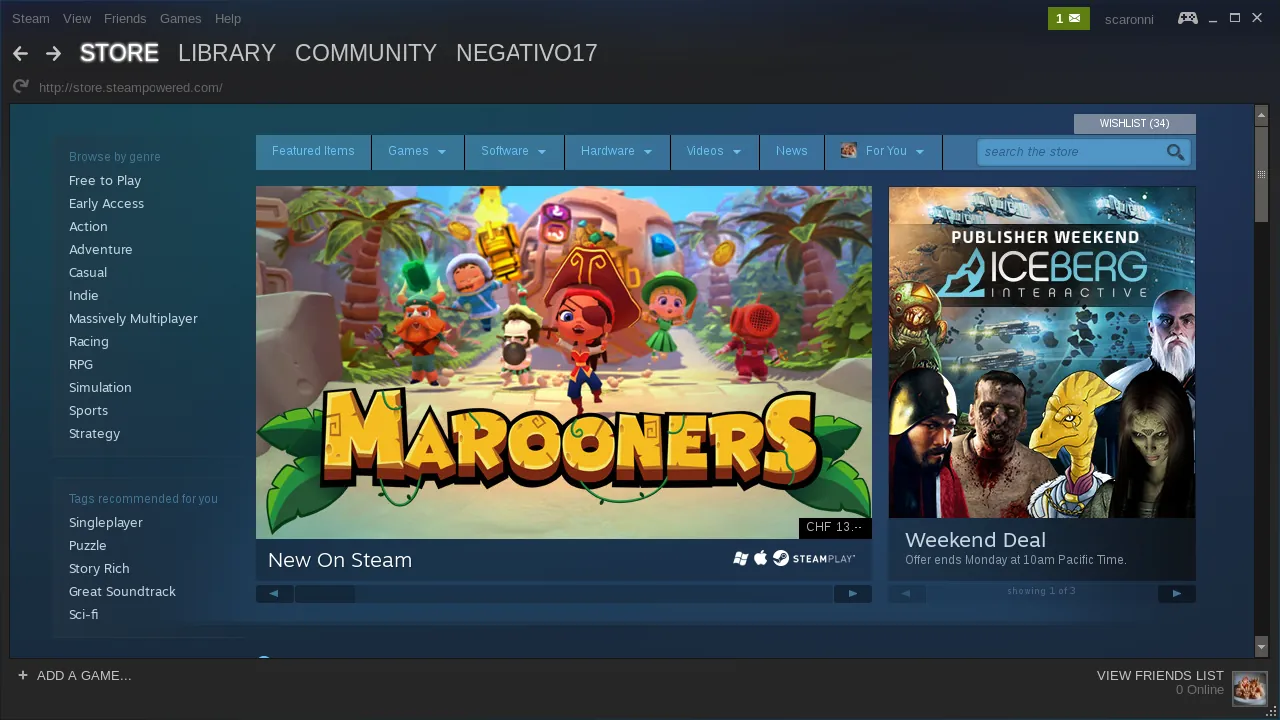
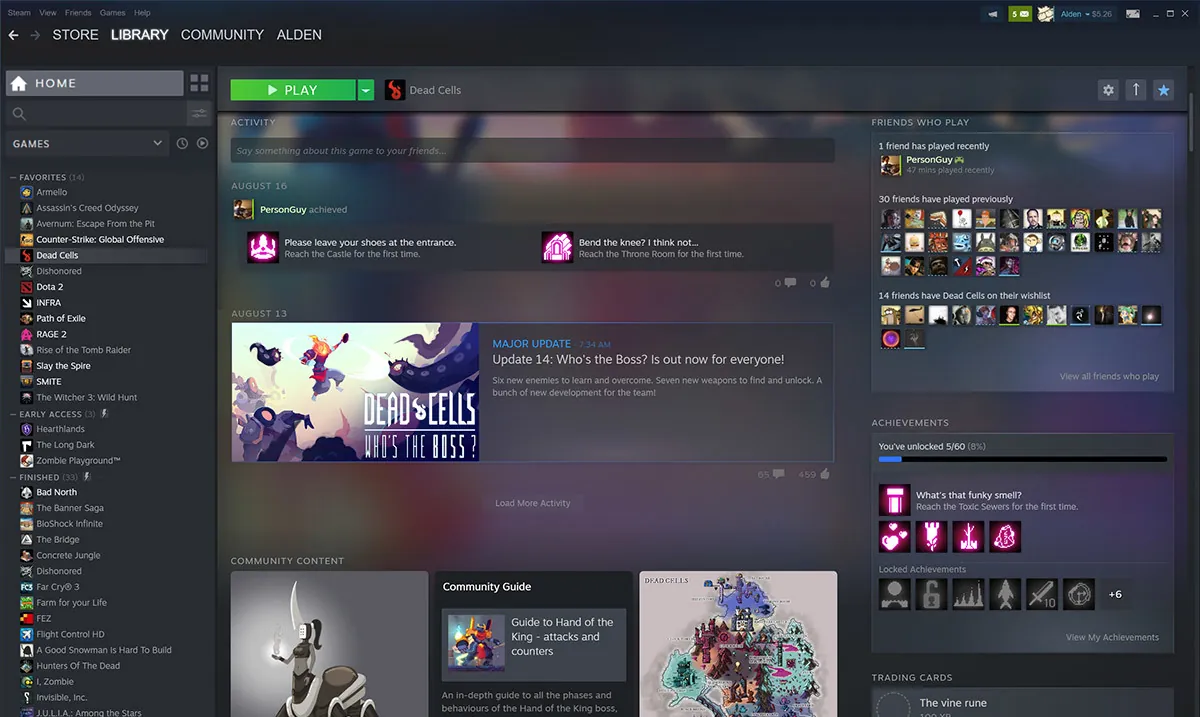
Steam ist eine digitale Vertriebsplattform für Computerspiele, die von der Valve Corporation entwickelt wird. Sie ermöglicht das Kaufen, Herunterladen, Aktualisieren und Verwalten von Spielen auf Desktop-Betriebssystemen sowie mobilen Geräten. Neben der Shop-Funktion bietet Steam Community-Features wie Chat, Cloud-Speicherstände und Erfolge.
cdn.akamai.steamstatic.com · Offizielle Website
- ✓ Offizielle Quelle (winget)
- ✓ SHA256 aus der offiziellen Paketquelle
- ✓ Zuletzt geprüft: 4. November 2026
- Dies ist kein Virenscan. Bei VirusTotal prüfen
- Version
- 2.10.91.91
- Veröffentlicht
- 20. Mai 2024
- Lizenz
- Proprietary
- Installationsart
- nullsoft
Wie benutze ich das?
Geben Sie im Startmenü Terminal ein und öffnen Sie es, fügen Sie den Befehl ein (Strg+V oder Rechtsklick) und drücken Sie Enter. Der Befehl nutzt winget, den Paketmanager von Windows, und installiert das Programm aus der offiziellen Quelle.
winget install --id Valve.Steam -eSHA256 (Dateiprüfung)
7d3654531c32d941b8cae81c4137fc542172bfa9635f169cb392f245a0a12bcbclient-update.steamstatic.com · Offizielle Website
- ✓ Offizielle Quelle (Homebrew)
- ✓ SHA256 aus der offiziellen Paketquelle
- ✓ Zuletzt geprüft: 4. November 2026
- Dies ist kein Virenscan. Bei VirusTotal prüfen
- Version
- 6.1,1791918634,984652b88a9737e3f4e77c656d9ffa67d5042c2c
- Lizenz
- Proprietary
- Installationsart
- 984652b88a9737e3f4e77c656d9ffa67d5042c2c
Wie benutze ich das?
Dieser Befehl braucht Homebrew; falls nicht vorhanden, führen Sie zuerst den Installationsbefehl von brew.sh aus. Öffnen Sie dann das Terminal (Programme > Dienstprogramme > Terminal), fügen Sie den Befehl ein und drücken Sie Enter.
brew install --cask steamSHA256 (Dateiprüfung)
8bf4ce8b4bcbc50f642988c955559f605e7a877372116e7a2b3fd1355004bedbflathub.org · Offizielle Website
- ✓ Community-Paket (Flathub)
- ✓ Zuletzt geprüft: 4. November 2026
- Version
- 1.0.0.87
- Veröffentlicht
- 26. Juni 2026
- Lizenz
- Proprietary
- Installationsart
- flatpak
Wie benutze ich das?
Öffnen Sie ein Terminal, fügen Sie den Befehl ein und drücken Sie Enter. Flatpak und Flathub müssen eingerichtet sein; Linux Mint bringt sie mit, für andere Distributionen siehe flathub.org/setup.
flatpak install flathub com.valvesoftware.Steamplay.google.com · Offizielle Website
- ✓ Offizielle Quelle (Google Play)
- ✓ Zuletzt geprüft: 4. November 2026
- Lizenz
- Proprietary
Das Wichtigste
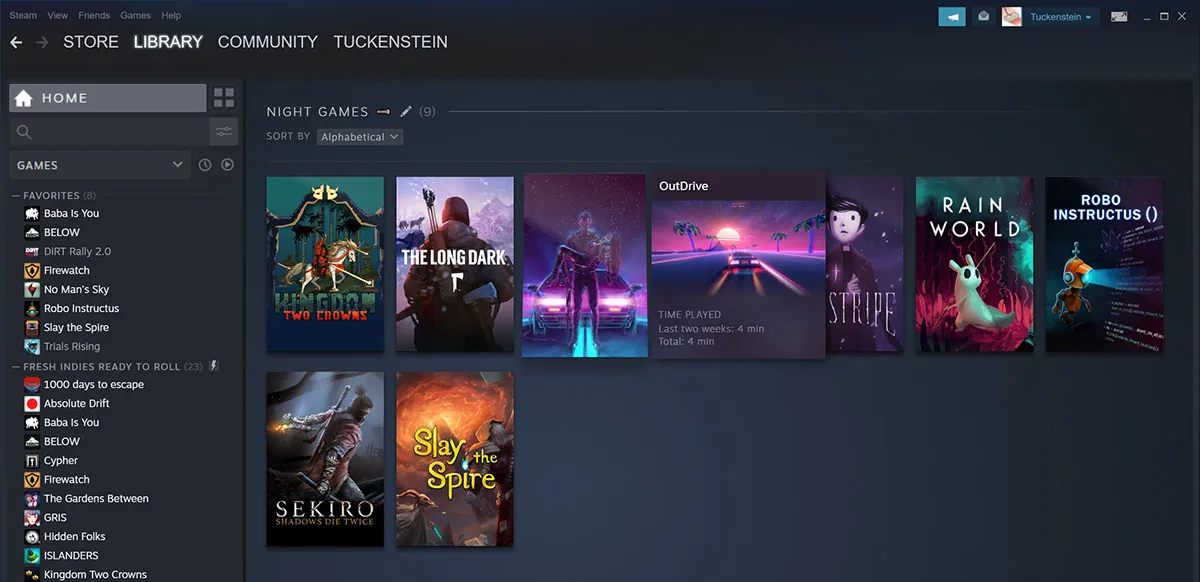
- Digitaler Spiele-Shop mit automatischer Bibliotheksverwaltung und Updates
- Cloud-Speicherstände, Erfolge und Community-Kommunikationsfunktionen
- Steam Workshop-Integration für benutzererstellte Modifikationen und Inhalte
- Remote Play-Funktion zum Streamen von Spielen im lokalen Netzwerk
Für wen ist es?
Steam richtet sich an PC-Gamer, Modder und Spieleseitennutzer, die eine zentrale Plattform zur Verwaltung ihrer Spielebibliothek und zum Austausch suchen.
Gut zu wissen vor der Installation
- Gekaufte Spiele sind dauerhaft an das jeweilige Steam-Konto gebunden.
- Der Offline-Modus erfordert eine vorherige Anmeldung mit aktiver Internetverbindung.
- Hintergrund-Downloads können erhebliche Netzwerk- und Systemressourcen beanspruchen.
Screenshots
Installation
Windows
- Klicken Sie auf den offiziellen Download-Button auf unserer Seite.
- Führen Sie die heruntergeladene Installationsdatei aus.
- Folgen Sie den Anweisungen des Installationsassistenten und starten Sie Steam.
macOS
- Klicken Sie auf den offiziellen Download-Button auf unserer Seite.
- Öffnen Sie die heruntergeladene Disc-Image-Datei (.dmg).
- Ziehen Sie das Steam-Icon in den Ordner Anwendungen und starten Sie es.
Linux
- Klicken Sie auf den Download-Button auf unserer Seite, um Flathub zu öffnen.
- Alternativ führen Sie 'flatpak install flathub com.valvesoftware.Steam' im Terminal aus.
- Starten Sie Steam über das Anwendungsmenü und melden Sie sich an.
Android
- Öffnen Sie den Google Play Store auf Ihrem Android-Gerät.
- Suchen Sie nach Steam und wählen Sie die offizielle App von Valve Corporation.
- Tippen Sie auf Installieren und starten Sie die App nach dem Download.
Alternativen
- Epic Games Launcher
- GOG Galaxy
- Heroic Games Launcher
Häufige Fragen
Ist die Nutzung von Steam kostenlos?
Ja, der Steam-Client kann völlig kostenlos heruntergeladen und genutzt werden.
Funktioniert Steam unter Linux?
Ja, Steam unterstützt native Linux-Spiele und nutzt die Proton-Kompatibilitätsschicht für viele Windows-Titel.
Kann man Steam-Spiele offline spielen?
Ja, nach entsprechender Einrichtung ermöglicht der Offline-Modus das Spielen installierter Einzelspieler-Titel ohne Internetverbindung.