

Mozilla Thunderbird
Mozilla Thunderbird ist ein freier und quelloffener Kommunikations-Client, der E-Mail-Verwaltung, Kalender, Adressbücher und Newsfeeds in einer einheitlichen Oberfläche zusammenführt. Das unter der MPL-2.0-Lizenz stehende Programm legt den Schwerpunkt auf Datenschutz, Flexibilität und die unabhängige Verwaltung mehrerer Konten.
download-installer.cdn.mozilla.net · Offizielle Website
- ✓ Offizielle Quelle (winget)
- ✓ Datei ist identisch mit der vom Hersteller veröffentlichten (SHA256 stimmt überein)
- ✓ Zuletzt geprüft: 4. November 2026
- Dies ist kein Virenscan. Bei VirusTotal prüfen
- Version
- 159.0
- Veröffentlicht
- 27. Oktober 2026
- Lizenz
- MPL-2.0
- Installationsart
- nullsoft
Wie benutze ich das?
Geben Sie im Startmenü Terminal ein und öffnen Sie es, fügen Sie den Befehl ein (Strg+V oder Rechtsklick) und drücken Sie Enter. Der Befehl nutzt winget, den Paketmanager von Windows, und installiert das Programm aus der offiziellen Quelle.
winget install --id Mozilla.Thunderbird -eSHA256 (Dateiprüfung)
70eac5e244f67cb4fbe4386da20f5287573233fc5139bcf0e8e522b61e4b013eWeitere unterstützte Versionen
Mozilla Thunderbird ESR · 153.6.0 · 27. Oktober 2026 Herunterladen
winget install --id Mozilla.Thunderbird.ESR -eSHA256 (Dateiprüfung)
76ef8cfd592b9ee8461fae321794250b49ad5f3290337486aa29c1b3a3304d4edownload-installer.cdn.mozilla.net · Offizielle Website
- ✓ Offizielle Quelle (Homebrew)
- ✓ SHA256 aus der offiziellen Paketquelle
- ✓ Zuletzt geprüft: 4. November 2026
- Dies ist kein Virenscan. Bei VirusTotal prüfen
- Version
- 159.0
- Lizenz
- MPL-2.0
- Installationsart
- dmg
Wie benutze ich das?
Dieser Befehl braucht Homebrew; falls nicht vorhanden, führen Sie zuerst den Installationsbefehl von brew.sh aus. Öffnen Sie dann das Terminal (Programme > Dienstprogramme > Terminal), fügen Sie den Befehl ein und drücken Sie Enter.
brew install --cask thunderbirdSHA256 (Dateiprüfung)
b3cf8931c832ba69ba632675e1663bbc0bced77e61f2bf9424cc06a9170f3427flathub.org · Offizielle Website
- ✓ Offizielle Quelle (Flathub)
- ✓ Zuletzt geprüft: 4. November 2026
- Version
- 159.0
- Veröffentlicht
- 26. Oktober 2026
- Lizenz
- MPL-2.0
- Installationsart
- flatpak
Wie benutze ich das?
Öffnen Sie ein Terminal, fügen Sie den Befehl ein und drücken Sie Enter. Flatpak und Flathub müssen eingerichtet sein; Linux Mint bringt sie mit, für andere Distributionen siehe flathub.org/setup.
flatpak install flathub org.mozilla.thunderbirdplay.google.com · Offizielle Website
- ✓ Offizielle Quelle (Google Play)
- ✓ Zuletzt geprüft: 4. November 2026
- Lizenz
- MPL-2.0
Sicherheitsupdate: Laut den Versionshinweisen des Herstellers schließt Mozilla Thunderbird 159.0 Sicherheitslücken. Wenn Sie eine ältere Version nutzen, aktualisieren Sie.
Offizielle Versionshinweise →
Mozilla Thunderbird 159.0: Was ist neu?
Das Wichtigste
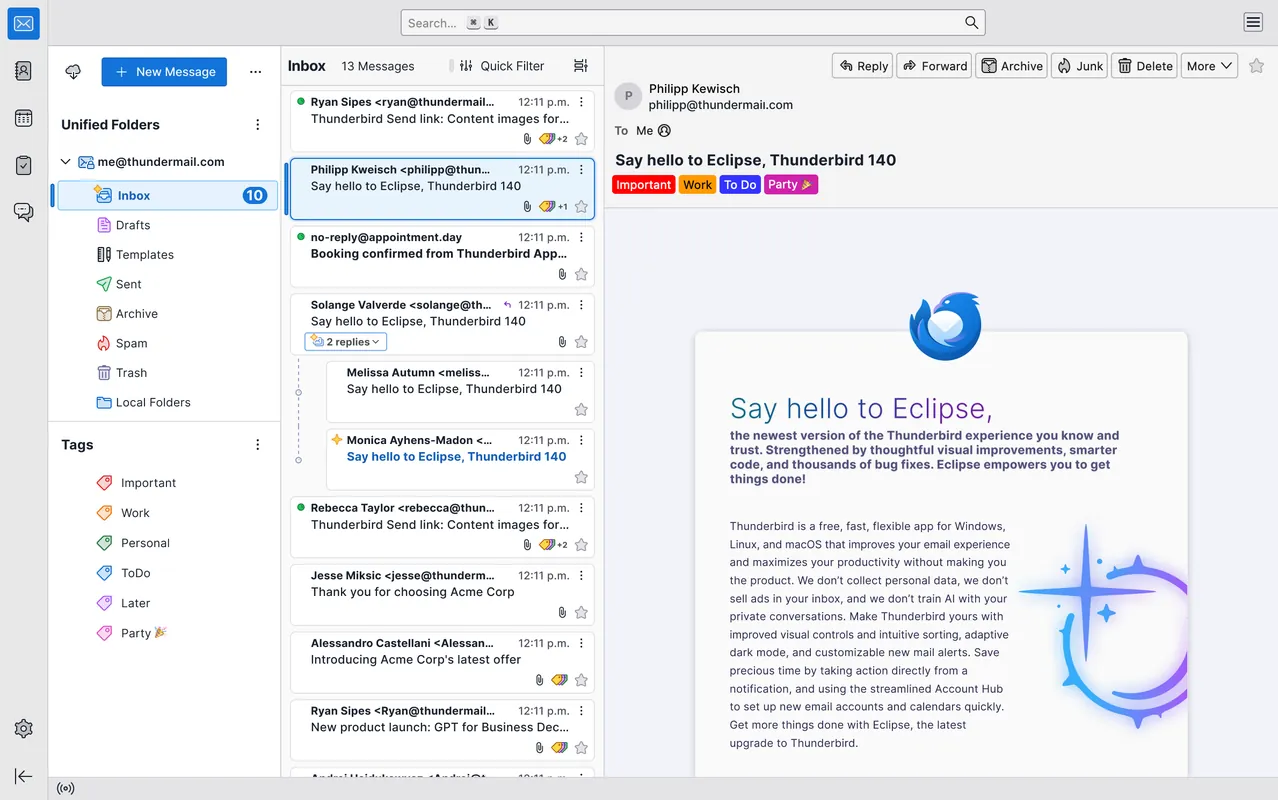
- Zentrale Verwaltung mehrerer E-Mail-Konten über IMAP und POP3
- Integrierte Kalender- und Aufgabenverwaltung
- Integrierter Newsfeed-Reader (RSS/Atom) und Chat-Funktionen
- Leistungsfähige Volltextsuche, Filterregeln und Schlagwortsystem
- Spam-Erkennung und Schutz vor betrügerischen Nachrichten (Phishing)
Für wen ist es?
Thunderbird richtet sich an Berufstätige, Studierende und datenschutzbewusste Anwender, die mehrere E-Mail-Konten, Kalender und Feeds an einem zentralen Ort verwalten möchten.
Gut zu wissen vor der Installation
- Umfangreiche Filterregeln und die Verwaltung von Erweiterungen erfordern etwas Einarbeitungszeit.
- Sehr große lokale Mailarchive können die Startzeit verlängern und erheblichen Festplattenspeicher belegen.
- Auf mobilen Endgeräten steht die Anwendung bislang nur für Android zur Verfügung.
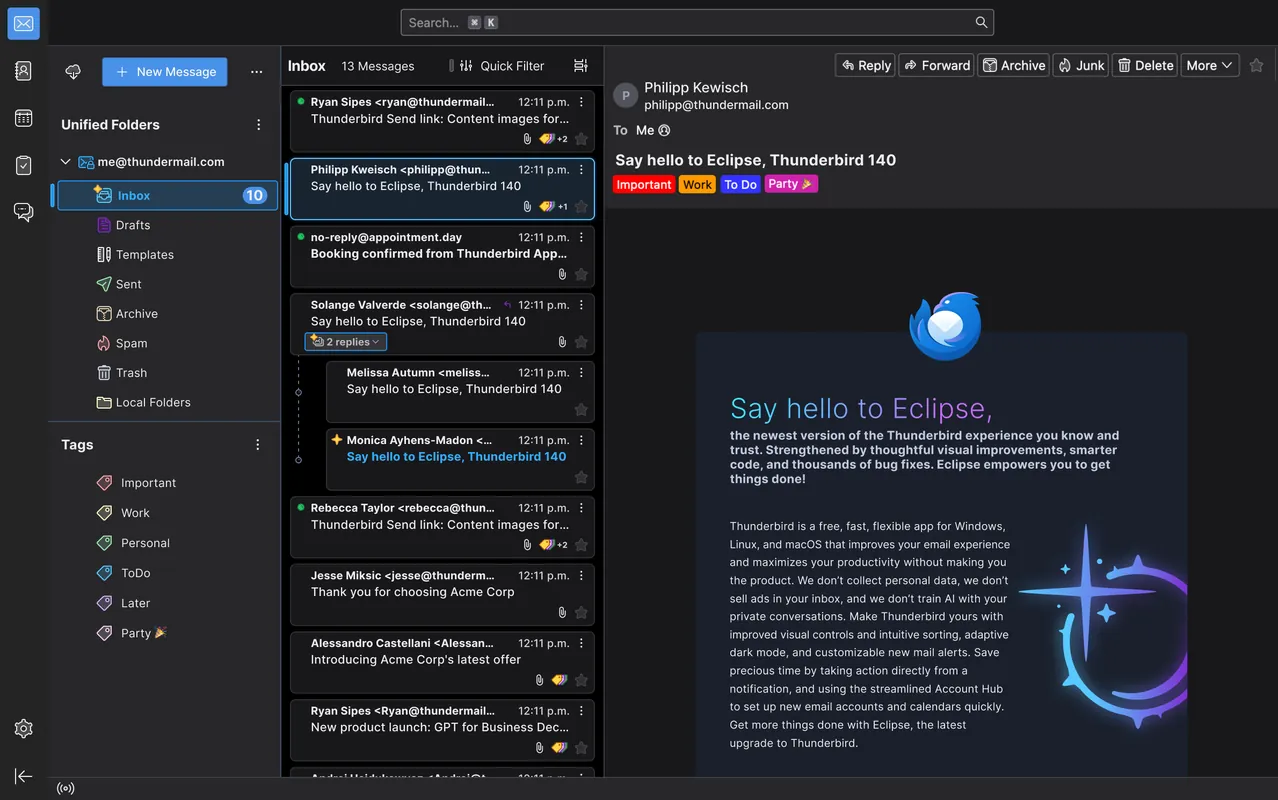
Screenshots
Installation
Windows
- Laden Sie das Installationsprogramm über den offiziellen Link herunter oder führen Sie 'winget install --id Mozilla.Thunderbird -e' aus.
- Starten Sie die heruntergeladene Installationsdatei.
- Folgen Sie den Anweisungen des Installationsassistenten.
macOS
- Laden Sie das offizielle .dmg-Paket über unsere Schaltfläche herunter oder führen Sie 'brew install --cask thunderbird' im Terminal aus.
- Öffnen Sie die Imagedatei und ziehen Sie Thunderbird in den Ordner 'Programme'.
- Starten Sie die Anwendung aus dem Programme-Ordner zur Ersteinrichtung.
Linux
- Rufen Sie die Flathub-Seite über unseren Link auf oder öffnen Sie ein Terminal.
- Geben Sie den Befehl 'flatpak install flathub org.mozilla.thunderbird' ein.
- Bestätigen Sie den Vorgang und öffnen Sie Thunderbird über das Anwendungsmenü.
Android
- Nutzen Sie den offiziellen Download-Link auf unserer Seite, um zur Store-Seite zu gelangen.
- Tippen Sie auf die Schaltfläche zur Installation.
- Starten Sie Thunderbird nach Abschluss und richten Sie Ihre E-Mail-Konten ein.
Alternativen
- Microsoft Outlook
- eM Client
- Mailbird
Häufige Fragen
Ist Mozilla Thunderbird kostenlos?
Ja, Thunderbird ist komplett kostenlos und quelloffen unter der Mozilla Public License 2.0 verfügbar.
Kann man mehrere E-Mail-Konten gleichzeitig verwalten?
Ja, Thunderbird unterstützt beliebig viele Konten unterschiedlicher Anbieter gleichzeitig.
Werden E-Mails auf den Servern von Mozilla gespeichert?
Nein, Thunderbird ist ein lokales Programm. Alle E-Mails verbleiben auf Ihrem Gerät und beim jeweiligen E-Mail-Anbieter.