

Microsoft Edge
Microsoft Edge es el navegador web de Microsoft basado en Chromium. Viene con Windows; puedes descargarlo aquí para reinstalarlo o usarlo en otros sistemas operativos. También admite extensiones de Chrome.
download.microsoft.com · Sitio oficial
- ✓ Fuente oficial (winget)
- ✓ SHA256 tomado del repositorio oficial
- ✓ Última comprobación: 20 de noviembre de 2026
- Esto no es un análisis antivirus. Comprobar en VirusTotal
- Versión
- 156.0.4314.58
- Licencia
- Proprietary
- Tipo de instalador
- msi
¿Cómo se usa?
Escribe Terminal en el menú Inicio y ábrelo, pega el comando (Ctrl+V o clic derecho) y pulsa Intro. Usa winget, el gestor de paquetes de Windows, para instalar el programa desde su fuente oficial.
winget install --id Microsoft.Edge -eSHA256 (verificación del archivo)
784051ebfcc8b28569127f381d515766866c4925312d35c52293382b97eef2fbmsedge.sf.dl.delivery.mp.microsoft.com · Sitio oficial
- ✓ Fuente oficial (Homebrew)
- ✓ SHA256 tomado del repositorio oficial
- ✓ Última comprobación: 20 de noviembre de 2026
- Esto no es un análisis antivirus. Comprobar en VirusTotal
- Versión
- 158.0.4370.33
- Licencia
- Proprietary
- Tipo de instalador
- dmg
¿Cómo se usa?
Este comando necesita Homebrew; si no lo tienes, ejecuta primero el comando de instalación de brew.sh. Después abre Terminal (Aplicaciones > Utilidades > Terminal), pega el comando y pulsa Intro.
brew install --cask microsoft-edgeSHA256 (verificación del archivo)
33d92b7098531232ca8c4707ac7e5b0d57246947dbec5b7e8541717f532456e8flathub.org · Sitio oficial
- ✓ Paquete de la comunidad (Flathub)
- ✓ Última comprobación: 20 de noviembre de 2026
- Versión
- 157.0.4341.60
- Fecha de publicación
- 13 de noviembre de 2026
- Licencia
- Proprietary
- Tipo de instalador
- flatpak
¿Cómo se usa?
Abre un terminal, pega el comando y pulsa Intro. Necesitas Flatpak y Flathub; Linux Mint los trae de serie, para otras distribuciones consulta flathub.org/setup.
flatpak install flathub com.microsoft.EdgeNo encontramos una versión de Microsoft Edge para Android en los repositorios oficiales; consulta la web del desarrollador.
Puedes probar estas alternativas:
Páginas por plataforma: Windows · macOS · Linux · Android
Versiones anteriores (10)
Lo más destacado
- Compatibilidad con extensiones de Chrome Web Store
- Pestañas en suspensión y modo de eficiencia
- Pestañas verticales
- Lector de PDF integrado y panel lateral de Copilot
¿Para quién es?
Para quien trabaja con una cuenta de Microsoft y quiere un navegador integrado con Windows.
Antes de instalar, ten en cuenta
- Por defecto promociona servicios de Microsoft; revisa los ajustes de privacidad.
- El contenido promocional puede distraer si no lo desactivas.
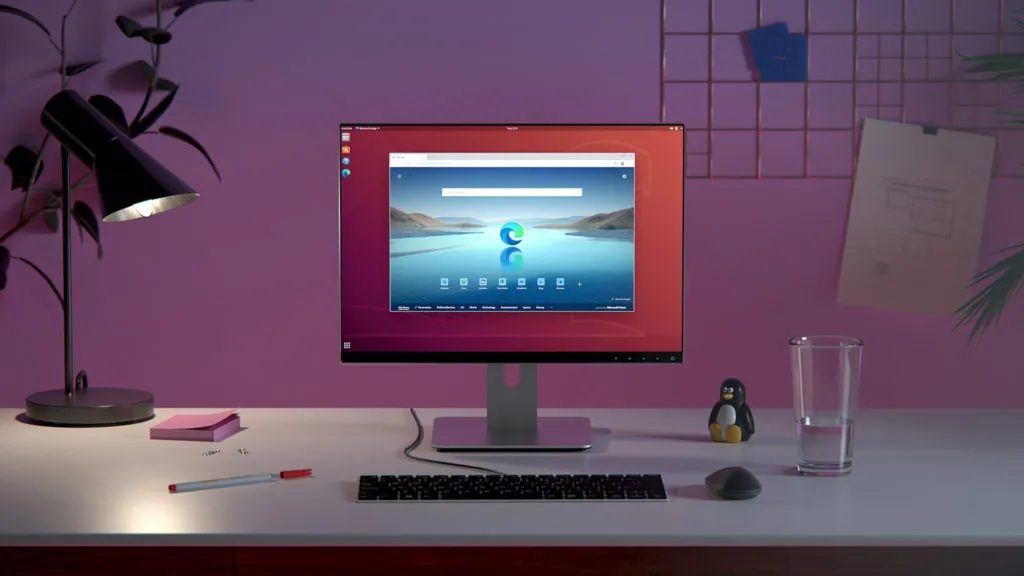
Capturas de pantalla
Cómo instalar
Windows
- Haz clic en el botón de descarga oficial de esta página o usa el comando winget.
- Ejecuta el instalador y sigue los pasos.
macOS
- Usa el comando de Homebrew o descárgalo desde el sitio oficial.
- Mueve la app a la carpeta Aplicaciones y ábrela.
Linux
- Ejecuta el comando de Flatpak en una terminal.
- Abre el programa desde el menú de aplicaciones.
Alternativas
Comparativas
Preguntas frecuentes
¿Microsoft Edge es gratis?
Sí. Es gratuito.
¿No viene ya instalado en Windows?
Sí, viene con Windows. Esta descarga sirve para reinstalarlo o usarlo en otros sistemas.
¿Cómo cambio el navegador predeterminado?
En Configuración > Aplicaciones > Aplicaciones predeterminadas eliges el navegador.