

Upscayl
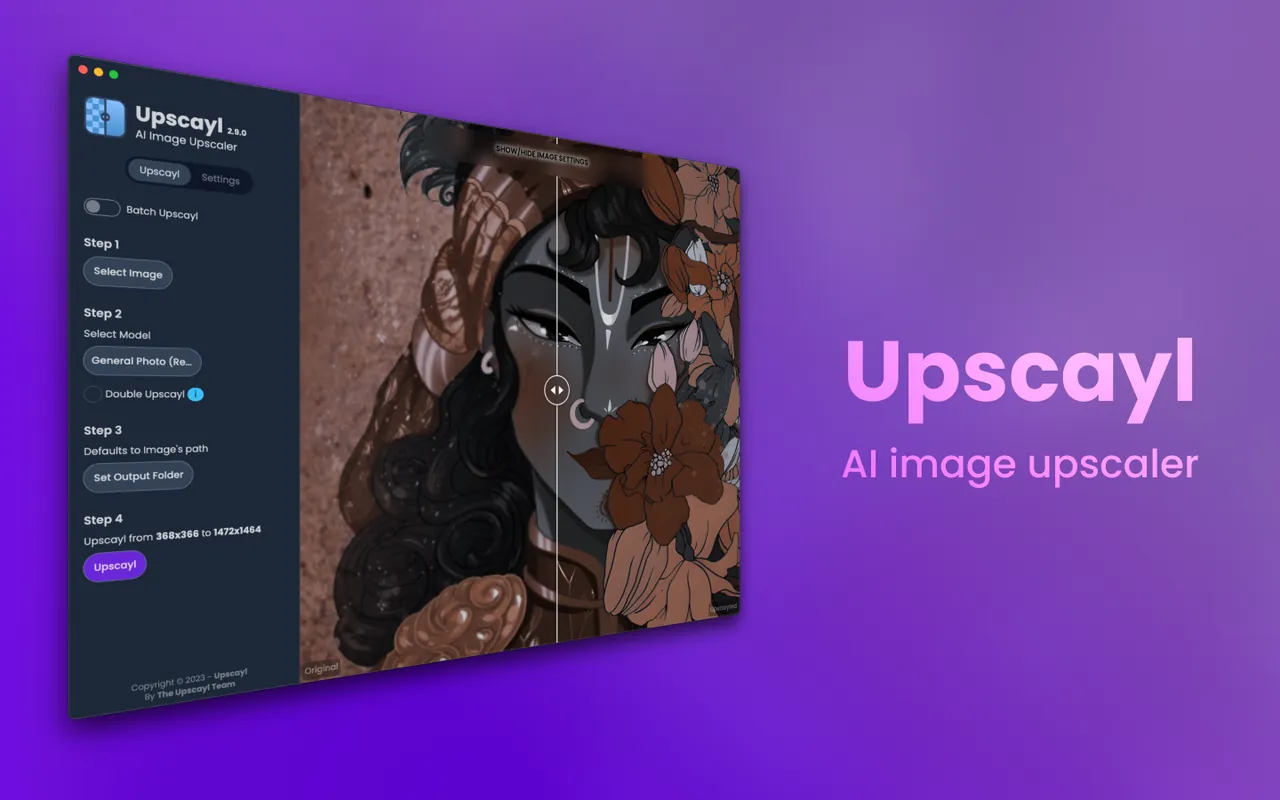
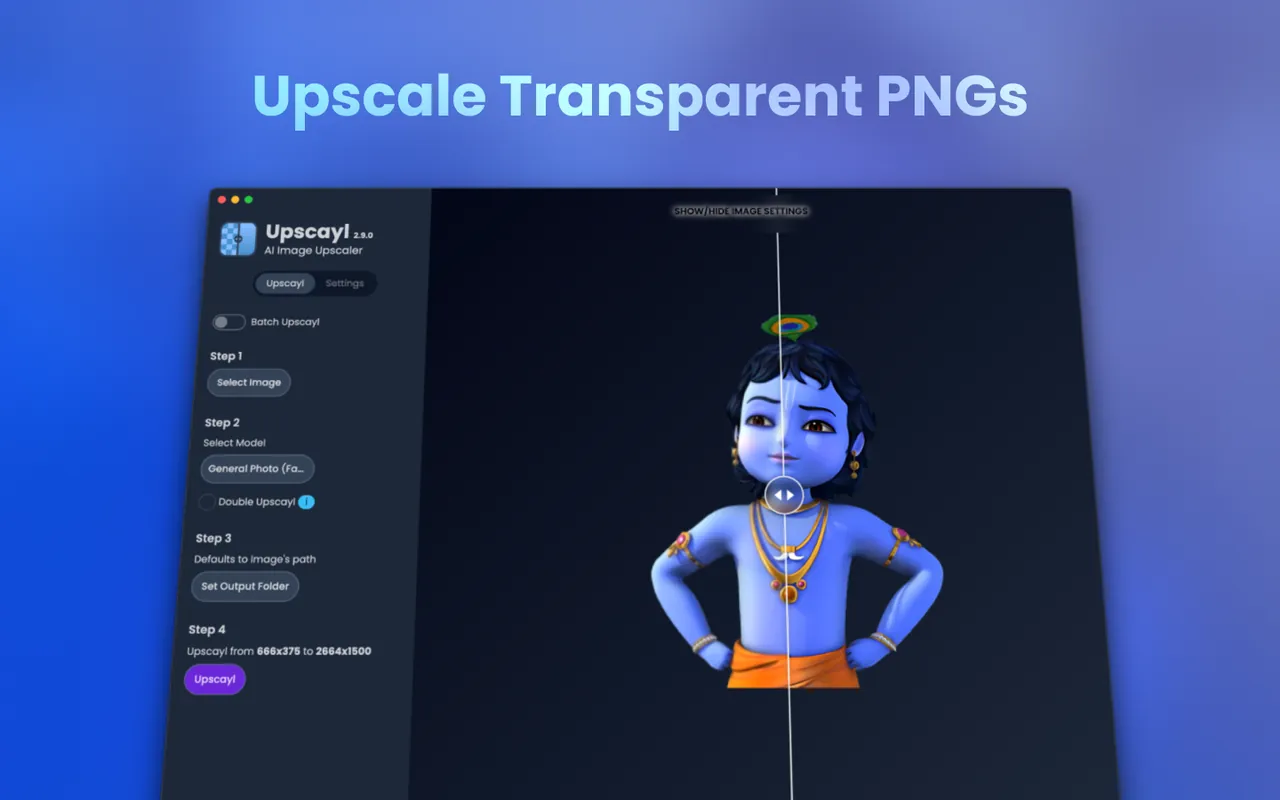
Upscayl es una aplicación gratuita y de código abierto que utiliza modelos de inteligencia artificial para aumentar la resolución y nitidez de imágenes. Al realizar todo el procesamiento de manera local, garantiza la privacidad de tus archivos sin depender de la nube.
github.com · Sitio oficial
- ✓ Fuente oficial (winget)
- ✓ SHA256 tomado del repositorio oficial
- ✓ Última comprobación: 4 de noviembre de 2026
- Esto no es un análisis antivirus. Comprobar en VirusTotal
- Versión
- 2.15.0
- Fecha de publicación
- 25 de diciembre de 2024
- Licencia
- AGPL-3.0
- Tipo de instalador
- nullsoft
¿Cómo se usa?
Escribe Terminal en el menú Inicio y ábrelo, pega el comando (Ctrl+V o clic derecho) y pulsa Intro. Usa winget, el gestor de paquetes de Windows, para instalar el programa desde su fuente oficial.
winget install --id Upscayl.Upscayl -eSHA256 (verificación del archivo)
5dd7f58abafae2907fede489324a074cb6959a93c5714f3d0609650ab942ff3cgithub.com · Sitio oficial
- ✓ Fuente oficial (Homebrew)
- ✓ SHA256 tomado del repositorio oficial
- ✓ Última comprobación: 4 de noviembre de 2026
- Esto no es un análisis antivirus. Comprobar en VirusTotal
- Versión
- 2.15.0
- Licencia
- AGPL-3.0
- Tipo de instalador
- dmg
¿Cómo se usa?
Este comando necesita Homebrew; si no lo tienes, ejecuta primero el comando de instalación de brew.sh. Después abre Terminal (Aplicaciones > Utilidades > Terminal), pega el comando y pulsa Intro.
brew install --cask upscaylSHA256 (verificación del archivo)
0e53c9ee8c1800cb3e2ce0f574e4e1a35a51945e19ff2b93f33928bbd7fd4c5aflathub.org · Sitio oficial
- ✓ Fuente oficial (Flathub)
- ✓ Última comprobación: 4 de noviembre de 2026
- Versión
- 2.15.0
- Fecha de publicación
- 25 de diciembre de 2024
- Licencia
- AGPL-3.0
- Tipo de instalador
- flatpak
¿Cómo se usa?
Abre un terminal, pega el comando y pulsa Intro. Necesitas Flatpak y Flathub; Linux Mint los trae de serie, para otras distribuciones consulta flathub.org/setup.
flatpak install flathub org.upscayl.UpscaylNo encontramos una versión de Upscayl para Android en los repositorios oficiales; consulta la web del desarrollador.
Upscayl 2.15.0: ¿qué hay de nuevo?
Lo más destacado
- Aumento de resolución de imágenes mediante inteligencia artificial
- Procesamiento 100% local sin envío de datos a servidores externos
- Soporte para procesamiento en lote de múltiples archivos
- Disponible para sistemas operativos Linux, macOS y Windows
¿Para quién es?
Upscayl está dirigido a diseñadores gráficos, fotógrafos y creadores de contenido que buscan mejorar la calidad de sus imágenes sin depender de servicios en la nube.
Antes de instalar, ten en cuenta
- La velocidad del reescalado depende directamente de la potencia de la tarjeta gráfica.
- Imágenes muy grandes pueden requerir una cantidad considerable de memoria RAM y VRAM.
Capturas de pantalla


Cómo instalar
Windows
- Descarga el instalador oficial o abre el Símbolo del sistema.
- También puedes ejecutar `winget install --id Upscayl.Upscayl -e`.
- Completa la instalación y abre la aplicación desde el menú Inicio.
macOS
- Descarga el instalador oficial o abre la Terminal.
- Opcionalmente ejecuta `brew install --cask upscayl`.
- Inicia Upscayl desde la carpeta de Aplicaciones.
Linux
- Haz clic en el botón de descarga oficial o abre tu terminal.
- Ejecuta el comando `flatpak install flathub org.upscayl.Upscayl`.
- Abre la aplicación desde el menú de aplicaciones de tu sistema.
Alternativas
- Waifu2x
- Real-ESRGAN
- GIMP
Preguntas frecuentes
¿Upscayl es completamente gratuito?
Sí, es un software libre y de código abierto bajo la licencia AGPL-3.0.
¿Mis fotos se suben a internet?
No, todo el procesamiento con inteligencia artificial se ejecuta localmente en tu equipo.
¿Se requiere una tarjeta gráfica dedicada?
Se recomienda contar con una GPU compatible para obtener tiempos de procesamiento rápidos.