
Obsidian
O Obsidian é uma base de conhecimento pessoal e editor de escrita que opera sobre pastas locais de arquivos Markdown simples. Ele garante privacidade e soberania total sobre seus dados ao evitar bancos de dados proprietários na nuvem. Com suporte a links bidirecionais, permite interligar pensamentos e estruturar documentos de forma flexível.
github.com · Site oficial
- ✓ Fonte oficial (winget)
- ✓ SHA256 obtido do repositório oficial
- ✓ Última verificação: 4 de Novembro de 2026
- Isto não é uma verificação de vírus. Verificar no VirusTotal
- Versão
- 1.15.0
- Data de lançamento
- 30 de Outubro de 2026
- Licença
- Proprietary
- Tipo de instalador
- nullsoft
Como usar?
Digite Terminal no menu Iniciar e abra, cole o comando (Ctrl+V ou clique direito) e pressione Enter. Ele usa o winget, o gerenciador de pacotes do Windows, para instalar o programa da fonte oficial.
winget install --id Obsidian.Obsidian -eSHA256 (verificação do arquivo)
b0f60c75a12f96d54cb16b9fc32919966f2ebf029d9af75d67a19ba6555e1da0github.com · Site oficial
- ✓ Fonte oficial (Homebrew)
- ✓ SHA256 obtido do repositório oficial
- ✓ Última verificação: 4 de Novembro de 2026
- Isto não é uma verificação de vírus. Verificar no VirusTotal
- Versão
- 1.15.0
- Licença
- Proprietary
- Tipo de instalador
- dmg
Como usar?
Este comando precisa do Homebrew; se não tiver, rode primeiro o comando de instalação de brew.sh. Depois abra o Terminal (Aplicativos > Utilitários > Terminal), cole o comando e pressione Enter.
brew install --cask obsidianSHA256 (verificação do arquivo)
d3f837e6fd3efaf65fa0bec987b18296982995d4ddae3171a7f7f67e0e2b7aa8flathub.org · Site oficial
- ✓ Fonte oficial (Flathub)
- ✓ Última verificação: 4 de Novembro de 2026
- Versão
- 1.15.0
- Data de lançamento
- 31 de Outubro de 2026
- Licença
- Proprietary
- Tipo de instalador
- flatpak
Como usar?
Abra um terminal, cole o comando e pressione Enter. É preciso ter Flatpak e Flathub; o Linux Mint já vem com eles, para outras distribuições veja flathub.org/setup.
flatpak install flathub md.obsidian.Obsidianplay.google.com · Site oficial
- ✓ Fonte oficial (Google Play)
- ✓ Última verificação: 4 de Novembro de 2026
- Licença
- Proprietary
Obsidian 1.15.0: o que há de novo?
- Diagramas do Mermaid mais rápidos e correspondentes ao seu tema.
- Filtros reordenáveis em Bases.
- Novos comandos de URI e CLI para adicionar conteúdo sob um cabeçalho.
Resumo das notas de versão do fabricante.
Destaques
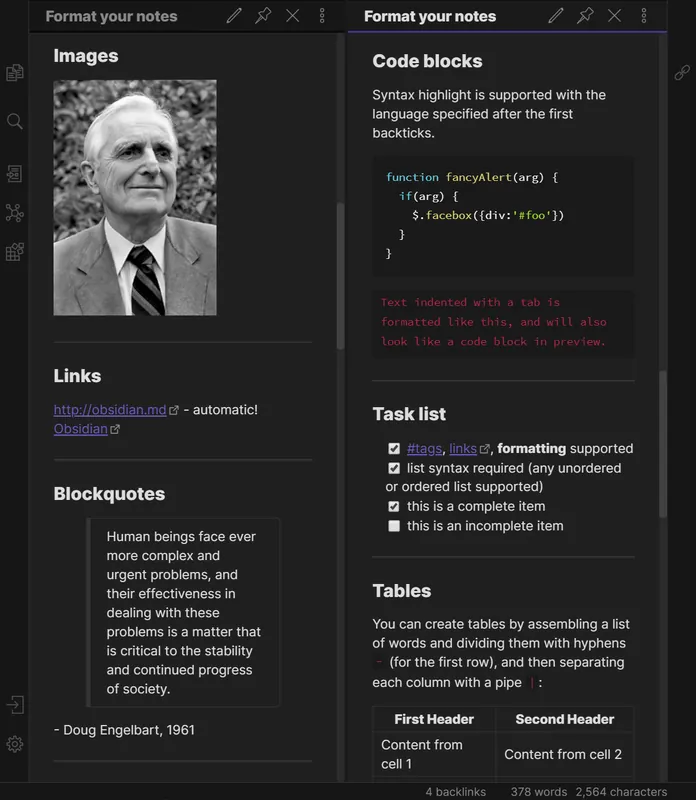
- Armazenamento local em arquivos de texto Markdown simples
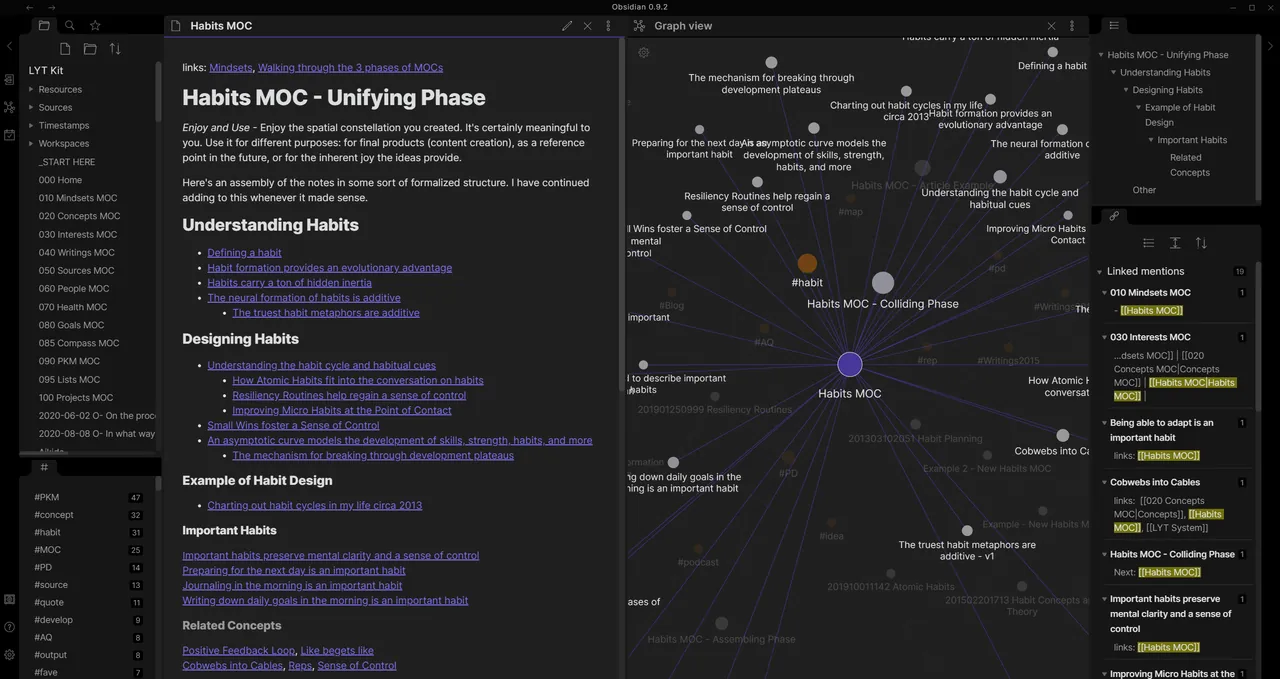
- Links bidirecionais e visualização de referências cruzadas
- Visualização em grafo interativo para mapear relações entre notas
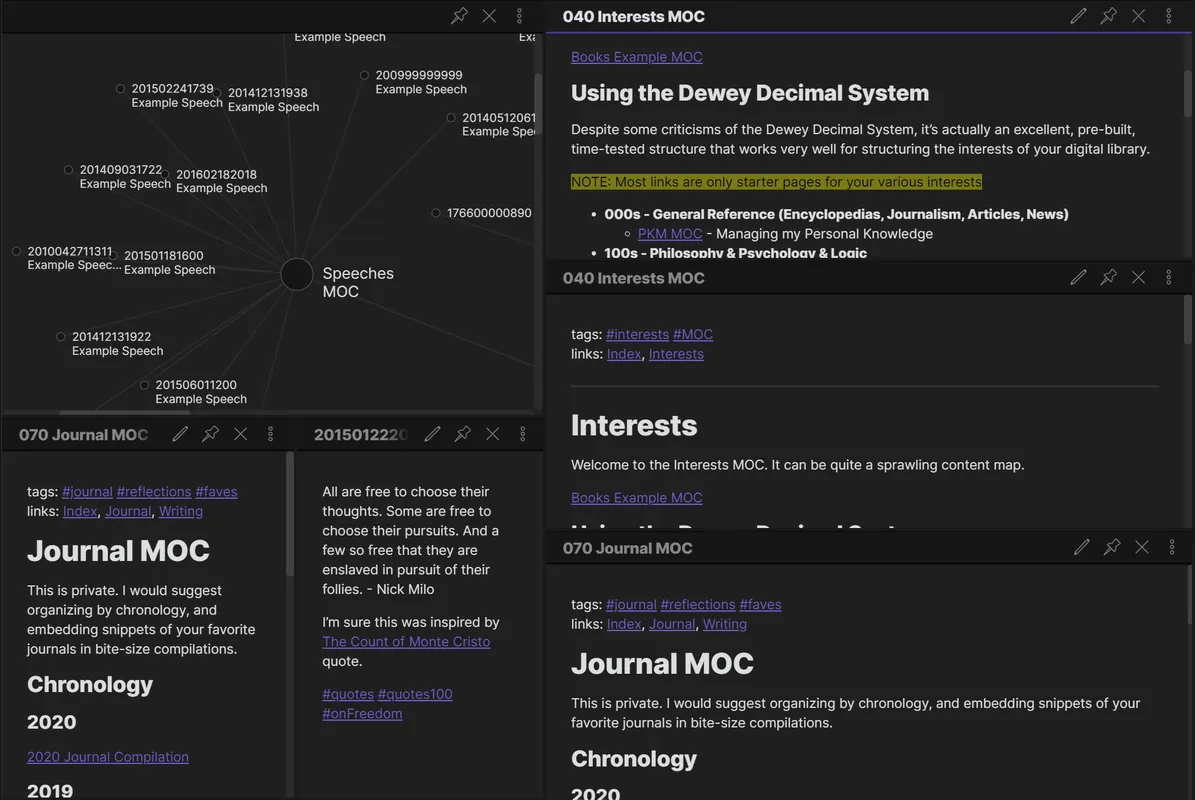
- Suporte a blocos de conteúdo e tags personalizadas
- Operação autônoma sem dependência de serviços externos
Para quem é?
Indicado para pesquisadores, estudantes e profissionais que desejam gerenciar informações de forma interconectada por meio de arquivos locais. É comumente utilizado para tomada de notas acadêmicas, documentação técnica e estruturação de bases de conhecimento.
Bom saber antes de instalar
- O programa é proprietário e não possui código aberto.
- Recursos oficiais de sincronização em nuvem e publicação web exigem assinaturas pagas.
- A curva de aprendizado inicial pode ser íngreme para quem nunca utilizou Markdown ou fluxos com links bidirecionais.
Capturas de tela

Como instalar
Windows
- Clique no botão de download oficial para baixar o instalador ou use o prompt de comando.
- Execute 'winget install --id Obsidian.Obsidian -e' ou abra o executável baixado.
- Conclua o assistente de instalação e inicie o Obsidian.
macOS
- Clique no botão oficial de download ou opte pelo gerenciador Homebrew.
- Execute 'brew install --cask obsidian' no terminal ou abra o arquivo .dmg e arraste o Obsidian para Aplicativos.
- Abra o aplicativo a partir da pasta Aplicativos.
Linux
- Acesse a página do Flathub pelo botão do site ou use o comando no terminal.
- Execute 'flatpak install flathub md.obsidian.Obsidian' no terminal.
- Inicie o aplicativo pelo menu de programas do sistema operacional.
Android
- Acesse a página na Google Play Store clicando no botão oficial de download em nosso site.
- Toque em Instalar para baixar o app no seu dispositivo.
- Abra o Obsidian e selecione ou crie um cofre local de documentos.
Alternativas
Perguntas frequentes
O Obsidian precisa de internet para funcionar?
Não. O aplicativo opera totalmente offline, salvando todos os arquivos localmente no seu dispositivo.
O Obsidian é um aplicativo de código aberto?
Não, o Obsidian é um software proprietário, mas possui uso gratuito para fins pessoais.
Qual é o formato de salvamento das anotações?
As anotações são salvas no formato padrão Markdown (.md), legível em qualquer editor de texto.