

Visual Studio Code
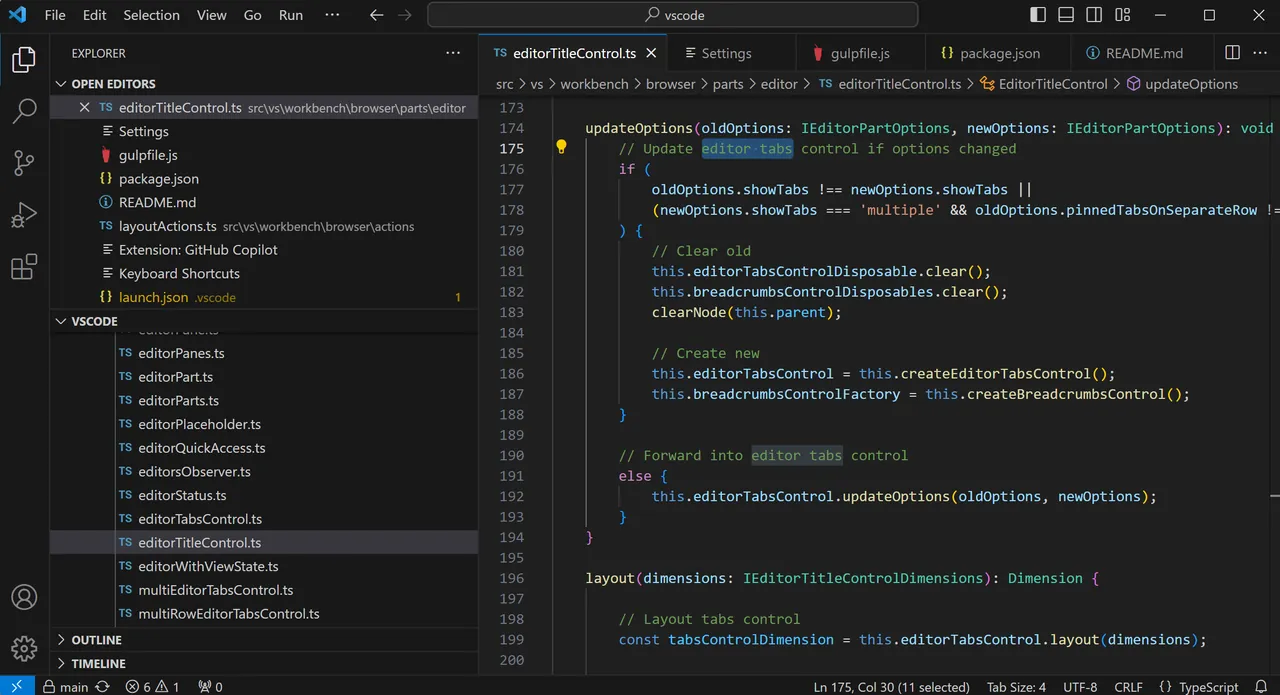
O Visual Studio Code é um editor de código-fonte desenvolvido pela Microsoft focado no desenvolvimento de aplicações web e em nuvem. Oferece suporte integrado a depuração, controle de versão com Git e um vasto ecossistema de extensões.
vscode.download.prss.microsoft.com · Site oficial
- ✓ Fonte oficial (winget)
- ✓ SHA256 obtido do repositório oficial
- ✓ Última verificação: 4 de Novembro de 2026
- Isto não é uma verificação de vírus. Verificar no VirusTotal
- Versão
- 1.143.1
- Data de lançamento
- 22 de Outubro de 2026
- Licença
- Microsoft Software License
- Tipo de instalador
- inno
Como usar?
Digite Terminal no menu Iniciar e abra, cole o comando (Ctrl+V ou clique direito) e pressione Enter. Ele usa o winget, o gerenciador de pacotes do Windows, para instalar o programa da fonte oficial.
winget install --id Microsoft.VisualStudioCode -eSHA256 (verificação do arquivo)
7cb4c13a1b20c8bba749604a28198585fc45c64a01e5c819c300a42079696519update.code.visualstudio.com · Site oficial
- ✓ Fonte oficial (Homebrew)
- ✓ SHA256 obtido do repositório oficial
- ✓ Última verificação: 4 de Novembro de 2026
- Isto não é uma verificação de vírus. Verificar no VirusTotal
- Versão
- 1.144.1
- Licença
- Microsoft Software License
Como usar?
Este comando precisa do Homebrew; se não tiver, rode primeiro o comando de instalação de brew.sh. Depois abra o Terminal (Aplicativos > Utilitários > Terminal), cole o comando e pressione Enter.
brew install --cask visual-studio-codeSHA256 (verificação do arquivo)
194e37f905b2bc78708ae8dea43e8045023c326251e2d5487098210a68bd58e4flathub.org · Site oficial
- ✓ Pacote da comunidade (Flathub)
- ✓ Última verificação: 4 de Novembro de 2026
- Versão
- 1.139.1
- Data de lançamento
- 25 de Setembro de 2026
- Licença
- Microsoft Software License
- Tipo de instalador
- flatpak
Como usar?
Abra um terminal, cole o comando e pressione Enter. É preciso ter Flatpak e Flathub; o Linux Mint já vem com eles, para outras distribuições veja flathub.org/setup.
flatpak install flathub com.visualstudio.codeNão encontramos uma versão do Visual Studio Code para Android nos repositórios oficiais; confira o site do desenvolvedor.
Visual Studio Code 1.143.1: o que há de novo?
Destaques
- Depuração de código integrada para múltiplos ambientes
- Controle de versão Git integrado
- Autocompletar inteligente com IntelliSense
- Suporte a milhares de extensões e temas
Para quem é?
O Visual Studio Code é destinado a desenvolvedores de software, estudantes e profissionais de tecnologia que criam aplicações web, em nuvem e de uso geral. É amplamente utilizado para escrever scripts, depurar código e gerenciar repositórios com suporte ao Git.
Bom saber antes de instalar
- Exige a instalação de extensões para oferecer suporte completo a linguagens e recursos avançados.
- Pode apresentar alto uso de memória ao abrir arquivos extremamente grandes ou muitos plug-ins ativos.
- Os binários oficiais disponibilizados pela Microsoft são distribuídos sob uma licença proprietária.
Capturas de tela
Como instalar
Windows
- Clique no botão de download oficial para obter o instalador do Windows.
- Execute o instalador e siga o assistente de configuração.
- Ou utilize o comando winget install --id Microsoft.VisualStudioCode -e no Prompt de Comando.
macOS
- Clique no botão de download oficial para baixar o arquivo do macOS.
- Arraste o aplicativo baixado para a pasta Aplicações.
- Alternativamente, execute brew install --cask visual-studio-code no terminal.
Linux
- Clique no botão de download oficial para acessar a página do Flathub.
- Ou execute o comando flatpak install flathub com.visualstudio.code no terminal.
- Abra o Visual Studio Code pelo menu de aplicativos.
Alternativas
- Sublime Text
- Notepad++
- Vim
Perguntas frequentes
O Visual Studio Code é gratuito?
Sim, o programa é gratuito para uso pessoal e comercial.
Preciso do Visual Studio completo para rodá-lo?
Não, o Visual Studio Code é um editor leve e independente.
Funciona sem conexão com a internet?
Sim, você pode programar e editar arquivos offline sem problemas.