

Dropbox
Dropbox ücretsiz kullanılabilir; bazı özellikler yalnızca ücretli sürümde vardır.
Dropbox, dosyalarınızı bulutta saklayan ve bilgisayarlarınız ile telefonunuz arasında eşitleyen bir depolama hizmetinin masaüstü uygulamasıdır. Dropbox klasörüne koyduğunuz dosyalar diğer cihazlarınızda da güncel olur.
edge.dropboxstatic.com · Resmi site
- ✓ Resmi kaynak (winget)
- ✓ SHA256 resmi depodan alındı
- ✓ Son kontrol: 20 Kasım 2026
- Bu bir virüs taraması değildir. VirusTotal'da kontrol et
- Sürüm
- 280.4.5053
- Lisans
- Combined GPLv2 and proprietary software
- Kurulum tipi
- exe
Nasıl kullanılır?
Başlat menüsüne Terminal yazıp açın, komutu yapıştırın (Ctrl+V ya da sağ tık) ve Enter'a basın. Komut, Windows'un kendi paket yöneticisi winget ile programı resmi kaynağından kurar.
winget install --id Dropbox.Dropbox -eSHA256 (dosya doğrulama)
ea79e1d4be80c70b8620e3f996440d48e5343d3f9ba37667372ecc0e2c2909fcedge.dropboxstatic.com · Resmi site
- ✓ Resmi kaynak (Homebrew)
- ✓ SHA256 resmi depodan alındı
- ✓ Son kontrol: 20 Kasım 2026
- Bu bir virüs taraması değildir. VirusTotal'da kontrol et
- Sürüm
- 280.4.5053
- Lisans
- Combined GPLv2 and proprietary software
- Kurulum tipi
- dmg
Nasıl kullanılır?
Bu komut Homebrew ister; kurulu değilse önce brew.sh adresindeki kurulum komutunu çalıştırın. Sonra Terminal'i açın (Uygulamalar > İzlenceler > Terminal), komutu yapıştırın ve Enter'a basın.
brew install --cask dropboxSHA256 (dosya doğrulama)
fa6e9b1a5f1d78108749d2643e889ad98d67ba90c243e48b516d8491b14e4497flathub.org · Resmi site
- ✓ Topluluk paketi (Flathub)
- ✓ Son kontrol: 20 Kasım 2026
- Sürüm
- 277.4.4974
- Yayın tarihi
- 27 Ekim 2026
- Lisans
- Combined GPLv2 and proprietary software
- Kurulum tipi
- flatpak
Nasıl kullanılır?
Terminali açın, komutu yapıştırın ve Enter'a basın. Flatpak ve Flathub kurulu olmalıdır; Linux Mint'te hazır gelir, diğer dağıtımlar için flathub.org/setup adresine bakın.
flatpak install flathub com.dropbox.ClientDropbox için Android sürümünü resmi depolarda bulamadık; üreticinin sitesinde olabilir.
Platform sayfaları: Windows · macOS · Linux · Android
Eski sürümler (10)
Öne çıkanlar
- Dosyaları cihazlar arasında otomatik eşitleme
- Bağlantıyla dosya ve klasör paylaşma
- Silinen ya da değişen dosyalar için geçmiş
- Sadece istenen klasörleri bilgisayara indirme
Kimler için?
Dosyalarına farklı cihazlardan erişmek ve kolayca paylaşmak isteyenler için uygundur.
Bilmeniz gerekenler
- Ücretsiz plan alan ve cihaz sayısı bakımından sınırlıdır.
- Dosyalarınız üçüncü kişiye ait sunucularda saklanır.
Ekran görüntüleri
Nasıl kurulur?
Windows
- Sayfadaki resmi indirme düğmesine tıklayın ya da winget komutunu kullanın.
- Kurulum dosyasını çalıştırıp adımları izleyin.
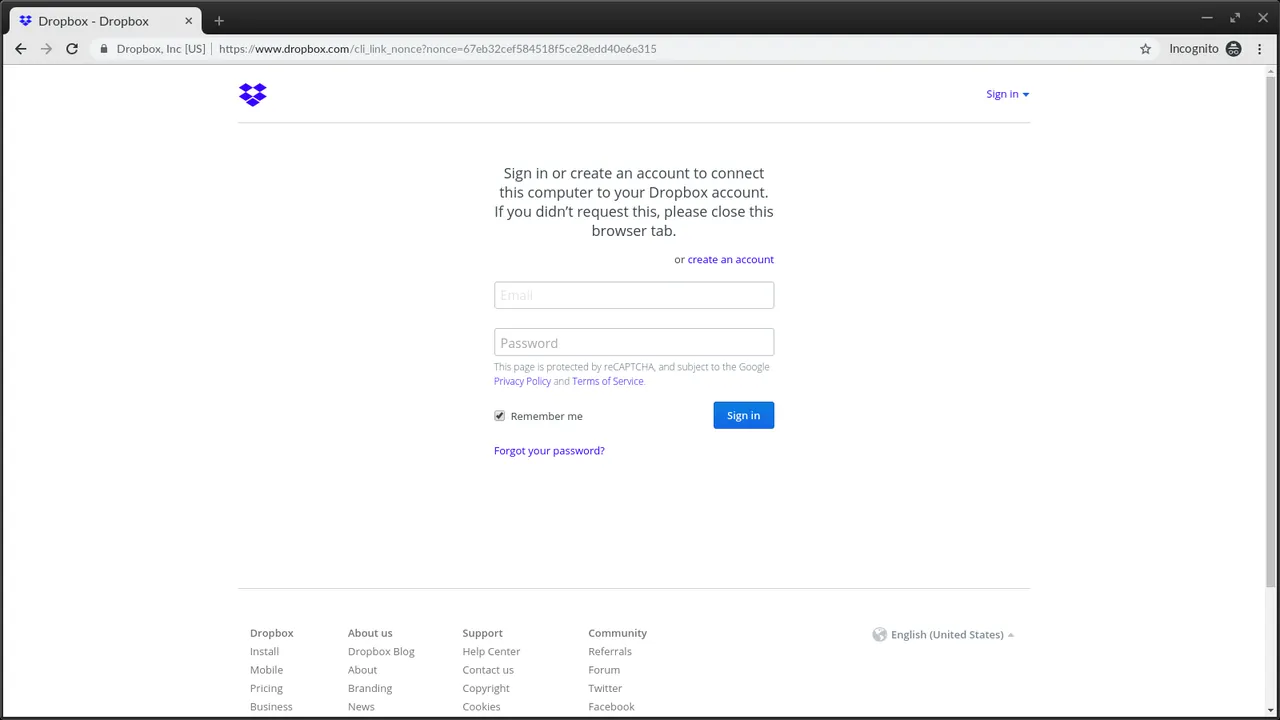
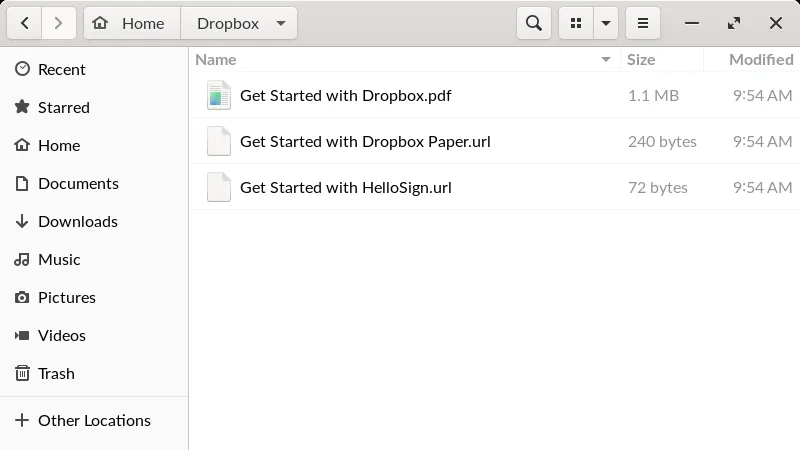
- Dropbox hesabınızla giriş yapın; Dropbox klasörü oluşturulur.
macOS
- Homebrew komutunu kullanın ya da resmi siteden indirin.
- Uygulamayı Uygulamalar klasörüne taşıyıp açın.
- Dropbox hesabınızla giriş yapın; Dropbox klasörü oluşturulur.
Linux
- Flatpak komutunu terminalde çalıştırın.
- Programı uygulama menüsünden açın.
- Dropbox hesabınızla giriş yapın; Dropbox klasörü oluşturulur.
Alternatifler
- Syncthing
- Google Drive (Ücretsiz sürümü var)
- Proton Drive (Ücretsiz sürümü var)
Karşılaştırmalar
Sık sorulan sorular
Dropbox ücretsiz mi?
Temel kullanımı ücretsizdir; ek özellikler için ücretli planlar vardır.
Ücretsiz planda ne kadar alan var?
Ücretsiz plan sınırlı alan sunar ve bağlanabilecek cihaz sayısı kısıtlıdır; güncel sınırlar Dropbox'ın resmi sayfasındadır.
Dosyalarım şifreleniyor mu?
Dosyalar aktarım sırasında ve sunucuda şifrelenir, ancak uçtan uca şifreleme varsayılan değildir; çok hassas dosyalar için ek şifreleme düşünebilirsiniz.