

GIMP
GIMP (GNU Image Manipulation Program), fotoğraf rötuşlama, görsel oluşturma ve grafik tasarımı için geliştirilmiş ücretsiz ve açık kaynaklı bir resim düzenleyicidir. The GIMP Team tarafından GPL-3.0 lisansı altında sunulan yazılım; katmanlar, fırçalar, seçim araçları ve renk düzeltme özellikleri içerir.
download.gimp.org · Resmi site
- ✓ Resmi kaynak (winget)
- ✓ SHA256 resmi depodan alındı
- ✓ Son kontrol: 04 Kasım 2026
- Bu bir virüs taraması değildir. VirusTotal'da kontrol et
- Sürüm
- 3.2.6.0
- Yayın tarihi
- 10 Eylül 2026
- Lisans
- GPL-3.0
- Kurulum tipi
- inno
Nasıl kullanılır?
Başlat menüsüne Terminal yazıp açın, komutu yapıştırın (Ctrl+V ya da sağ tık) ve Enter'a basın. Komut, Windows'un kendi paket yöneticisi winget ile programı resmi kaynağından kurar.
winget install --id GIMP.GIMP.3 -eSHA256 (dosya doğrulama)
9337cccbc01d4098ee7a3dab215b3afbe6ece99c5287c92441d6f12cf541ebcadownload.gimp.org · Resmi site
- ✓ Resmi kaynak (Homebrew)
- ✓ SHA256 resmi depodan alındı
- ✓ Son kontrol: 04 Kasım 2026
- Bu bir virüs taraması değildir. VirusTotal'da kontrol et
- Sürüm
- 3.2.6
- Lisans
- GPL-3.0
- Kurulum tipi
- dmg
Nasıl kullanılır?
Bu komut Homebrew ister; kurulu değilse önce brew.sh adresindeki kurulum komutunu çalıştırın. Sonra Terminal'i açın (Uygulamalar > İzlenceler > Terminal), komutu yapıştırın ve Enter'a basın.
brew install --cask gimpSHA256 (dosya doğrulama)
854573aec2be6a185aa021109c3c0ca94f210379204b704231bdd191b4060294flathub.org · Resmi site
- ✓ Resmi kaynak (Flathub)
- ✓ Son kontrol: 04 Kasım 2026
- Sürüm
- 3.2.8
- Yayın tarihi
- 02 Kasım 2026
- Lisans
- GPL-3.0
- Kurulum tipi
- flatpak
Nasıl kullanılır?
Terminali açın, komutu yapıştırın ve Enter'a basın. Flatpak ve Flathub kurulu olmalıdır; Linux Mint'te hazır gelir, diğer dağıtımlar için flathub.org/setup adresine bakın.
flatpak install flathub org.gimp.GIMPGIMP için Android sürümünü resmi depolarda bulamadık; üreticinin sitesinde olabilir.
Bunun yerine şunlara bakabilirsiniz:
Platform sayfaları: Windows · macOS · Linux · Android
Eski sürümler (10)
GIMP 3.2.6.0: ne değişti?
Öne çıkanlar
- Katman tabanlı gelişmiş görsel düzenleme ve kompozisyon
- Kapsamlı seçim, maskeleme ve fotoğraf rötuşlama araçları
- PNG, JPEG, TIFF ve PSD dahil birçok dosya biçimi desteği
- Eklentiler ve betiklerle genişletilebilir modüler mimari
Kimler için?
GIMP, bütçe ayırmadan profesyonel düzeyde fotoğraf düzenleme ve grafik tasarımı yapmak isteyen fotoğrafçılar, tasarımcılar ve öğrenciler için idealdir.
Bilmeniz gerekenler
- Diğer grafik yazılımlarından geçen kullanıcılar için arayüz alışma süreci gerektirebilir.
- Baskı odaklı çalışmalarda yerel CMYK renk yönetimi sınırlıdır.
- Karmaşık PSD dosyalarında bazı katman efektleri tam olarak korunamayabilir.
Ekran görüntüleri
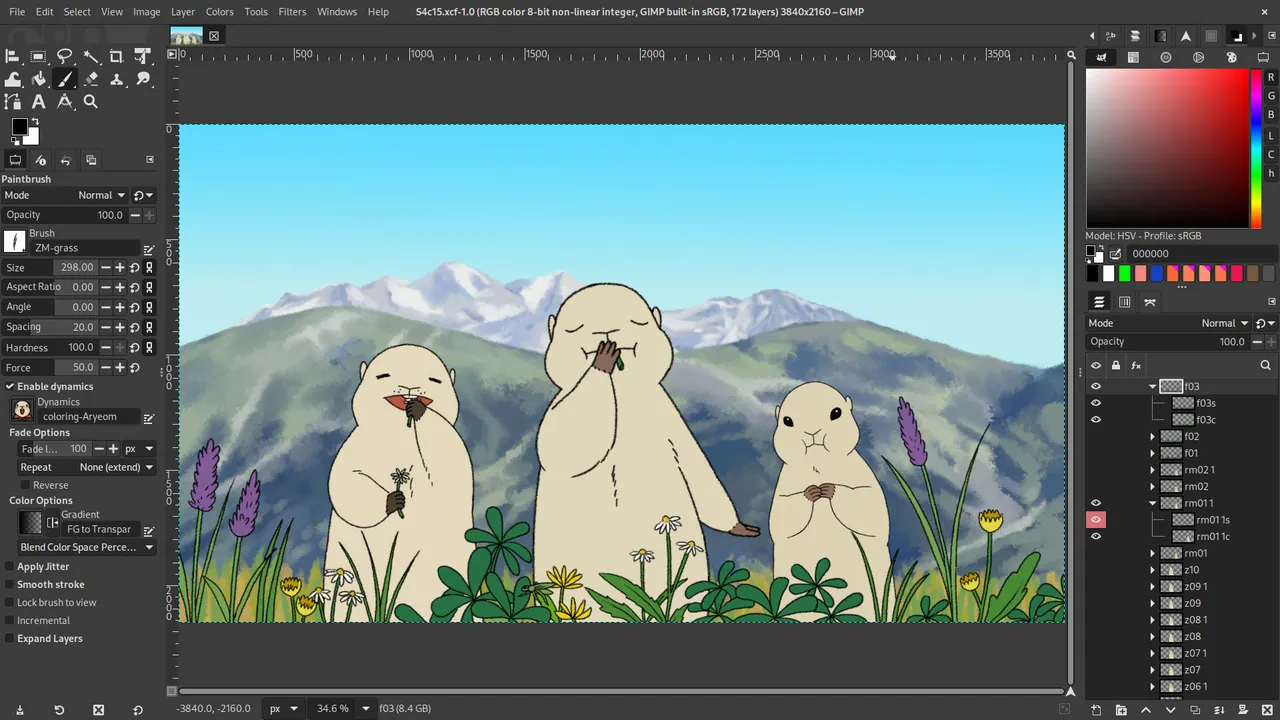
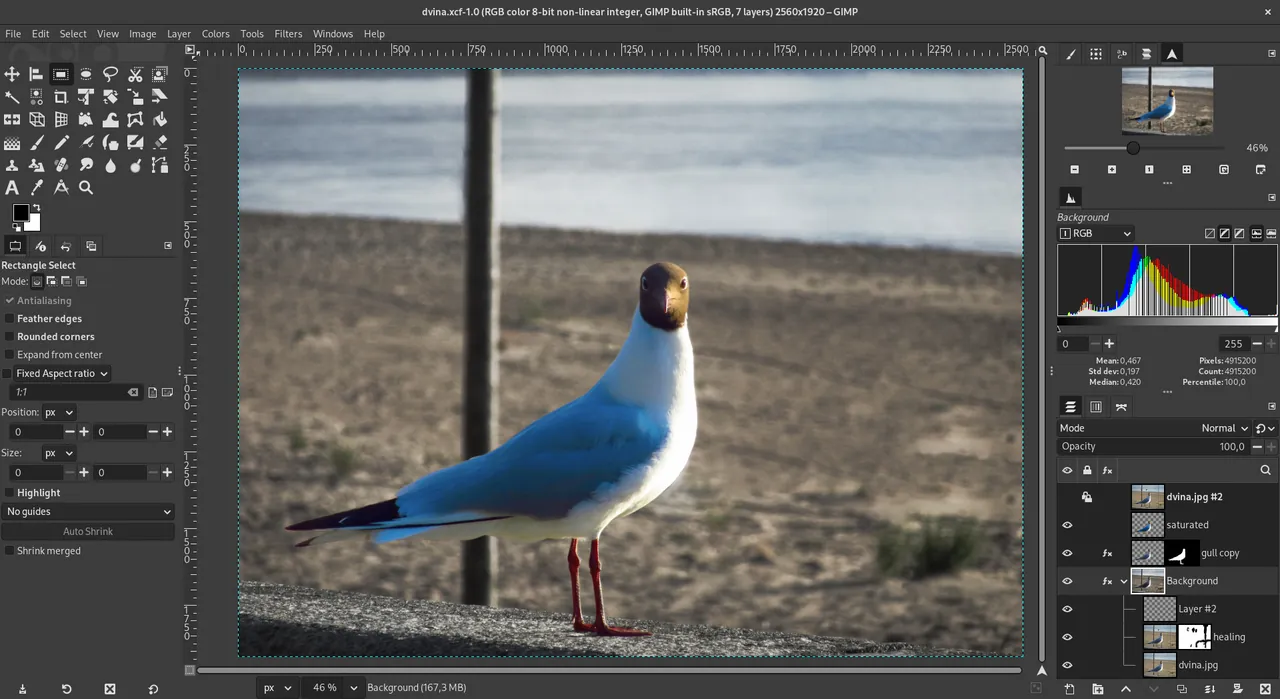
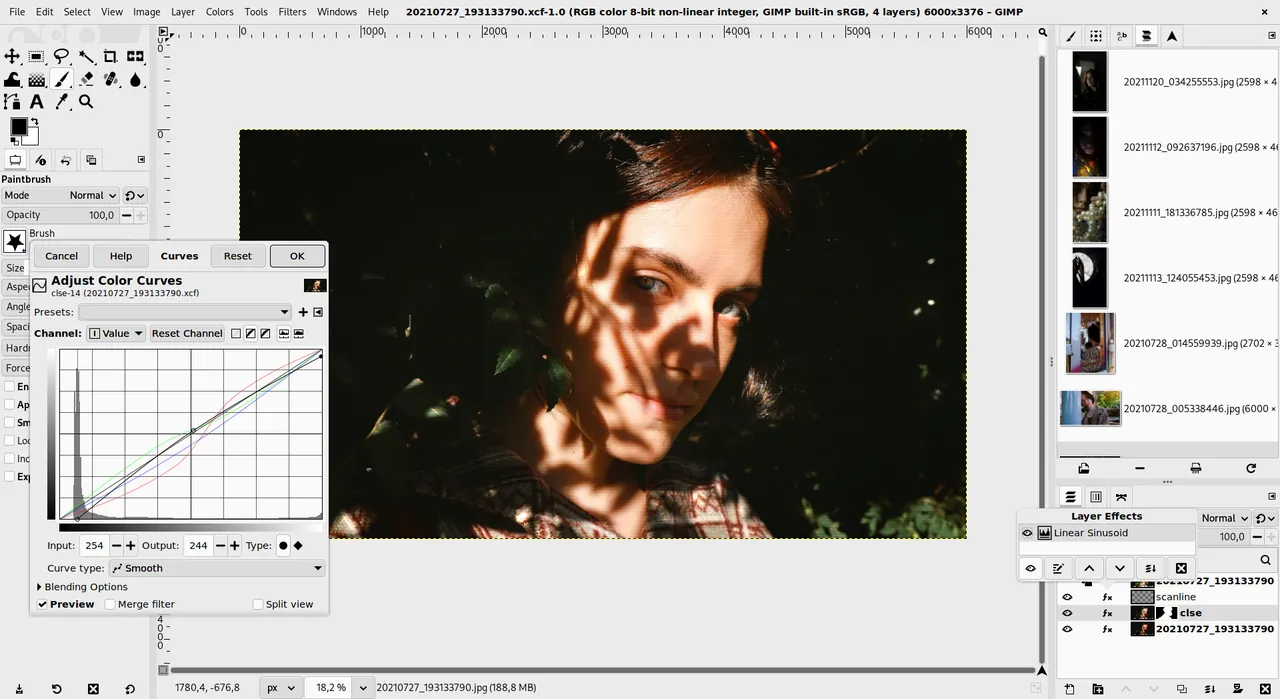
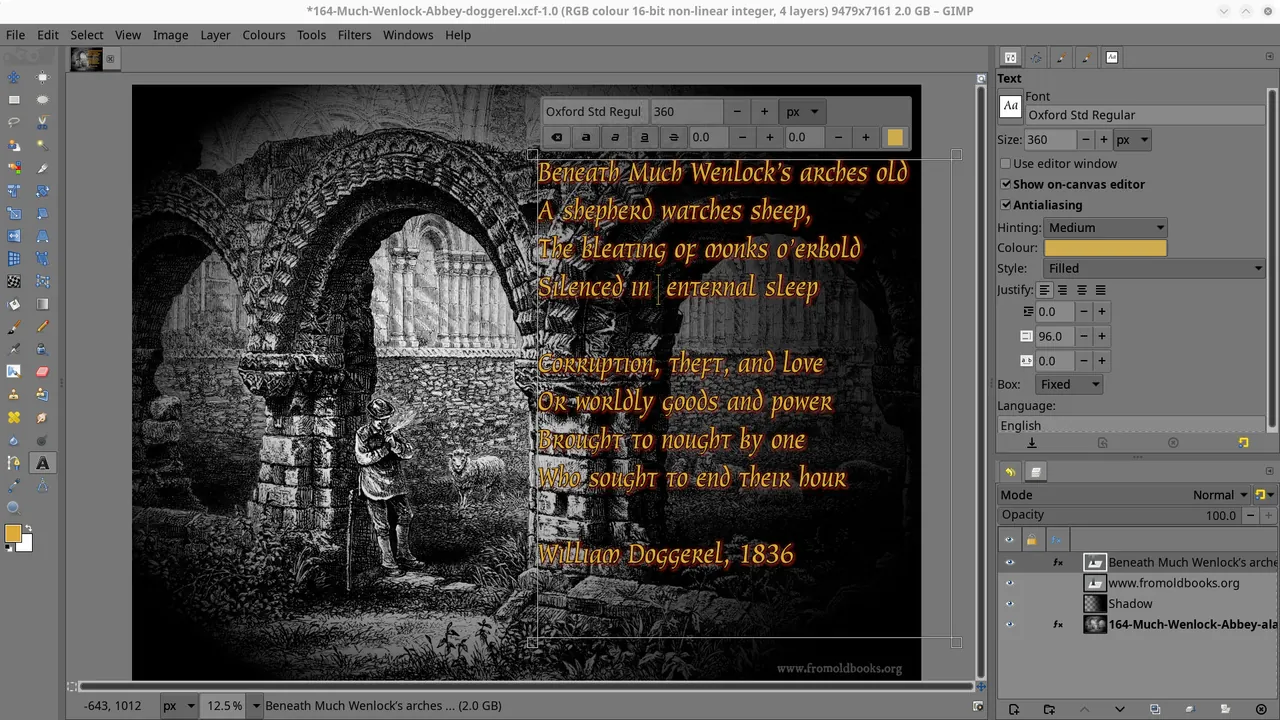
Nasıl kurulur?
Windows
- Resmi Windows kurulum dosyasını edinmek için indirme butonuna tıklayın.
- Alternatif olarak Winget ile 'winget install --id GIMP.GIMP.3 -e' komutunu kullanın.
- Kurulum dosyasını çalıştırıp ekrandaki adımları takip edin.
macOS
- macOS yükleme paketini almak için resmi indirme butonuna tıklayın.
- Alternatif olarak Homebrew üzerinden 'brew install --cask gimp' komutuyla yükleyin.
- İndirilen dosyayı açıp GIMP simgesini Uygulamalar klasörüne sürükleyin.
Linux
- Resmi Flathub sayfasına ulaşmak için indirme butonuna tıklayın.
- Alternatif olarak terminalde 'flatpak install flathub org.gimp.GIMP' komutunu çalıştırın.
- Sisteminizin uygulama menüsünden GIMP'i başlatın.
Alternatifler
Sık sorulan sorular
GIMP ticari projelerde ücretsiz kullanılabilir mi?
Evet, GIMP GPL-3.0 lisansına sahip açık kaynaklı bir yazılımdır ve ticari amaçlarla tamamen ücretsiz kullanılabilir.
GIMP Photoshop dosyalarını (PSD) açabilir mi?
GIMP PSD dosyalarını açabilir ve kaydedebilir, ancak akıllı nesneler gibi bazı özel Photoshop özellikleri tam desteklenmeyebilir.
GIMP Türkçe dil desteği sunuyor mu?
Evet, GIMP kurulum sonrasında sistem dilinize uygun olarak Türkçe arayüzle kullanılabilir.