

Raspberry Pi Imager
Raspberry Pi Imager ist das offizielle Open-Source-Werkzeug zum Schreiben von Betriebssystem-Images auf microSD-Karten und USB-Laufwerke für Raspberry-Pi-Geräte.
github.com · Offizielle Website
- ✓ Offizielle Quelle (winget)
- ✓ SHA256 aus der offiziellen Paketquelle
- ✓ Zuletzt geprüft: 4. November 2026
- Dies ist kein Virenscan. Bei VirusTotal prüfen
- Version
- 2.0.8
- Veröffentlicht
- 8. April 2026
- Lizenz
- Apache-2.0
- Installationsart
- inno
Wie benutze ich das?
Geben Sie im Startmenü Terminal ein und öffnen Sie es, fügen Sie den Befehl ein (Strg+V oder Rechtsklick) und drücken Sie Enter. Der Befehl nutzt winget, den Paketmanager von Windows, und installiert das Programm aus der offiziellen Quelle.
winget install --id RaspberryPiFoundation.RaspberryPiImager -eSHA256 (Dateiprüfung)
3a2eddf6598a6f1570ce683a76b2bfbe0e4b9ebfb24cde91ac0005140675cbf7flathub.org · Offizielle Website
- ✓ Community-Paket (Flathub)
- ✓ Zuletzt geprüft: 4. November 2026
- Version
- 2.0.12
- Veröffentlicht
- 8. Oktober 2026
- Lizenz
- Apache-2.0
- Installationsart
- flatpak
Wie benutze ich das?
Öffnen Sie ein Terminal, fügen Sie den Befehl ein und drücken Sie Enter. Flatpak und Flathub müssen eingerichtet sein; Linux Mint bringt sie mit, für andere Distributionen siehe flathub.org/setup.
flatpak install flathub org.raspberrypi.rpi-imagerIn den offiziellen Paketquellen haben wir keine macOS-Version von Raspberry Pi Imager gefunden; prüfen Sie die Website des Herstellers.
In den offiziellen Paketquellen haben wir keine Android-Version von Raspberry Pi Imager gefunden; prüfen Sie die Website des Herstellers.
Raspberry Pi Imager 2.0.8: Was ist neu?
Das Wichtigste
- Direkter Download und Installation von Raspberry Pi OS sowie weiteren Betriebssystemen
- Vorabkonfiguration von Wi-Fi, SSH-Zugang und Benutzereinstellungen
- Formatierung von Speichermedien und Unterstützung für eigene ISO- oder IMG-Dateien
Für wen ist es?
Ideal für Entwickler, Schüler, Studenten und Systemadministratoren, die Raspberry-Pi-Projekte umsetzen. Es dient zum schnellen Erstellen einsatzbereiter Speichermedien.
Gut zu wissen vor der Installation
- Löscht beim Schreibvorgang alle vorhandenen Daten auf dem gewählten Zielspeicher.
- Setzt eine aktive Internetverbindung voraus, um Betriebssysteme direkt herunterzuladen.
- Bietet ausschließlich Funktionen zum Schreiben und Formatieren, keine komplexe Backup-Verwaltung.
Screenshots
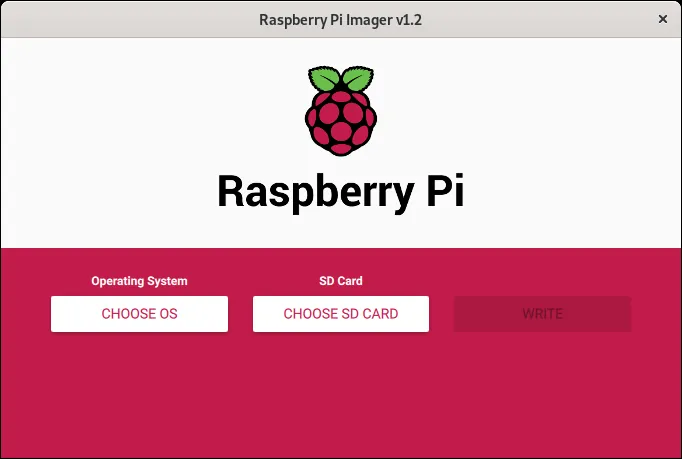
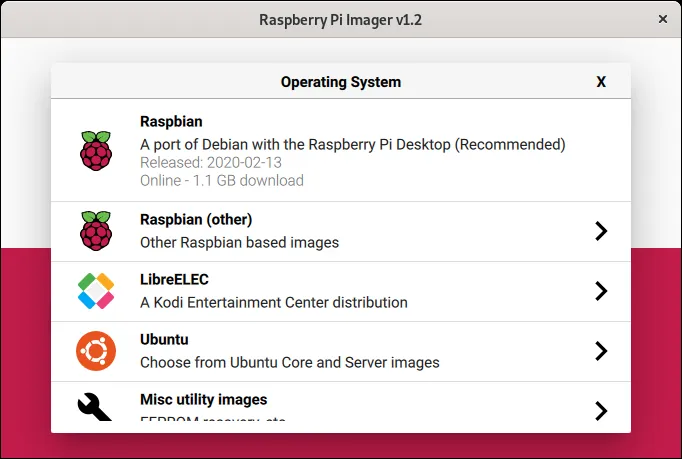
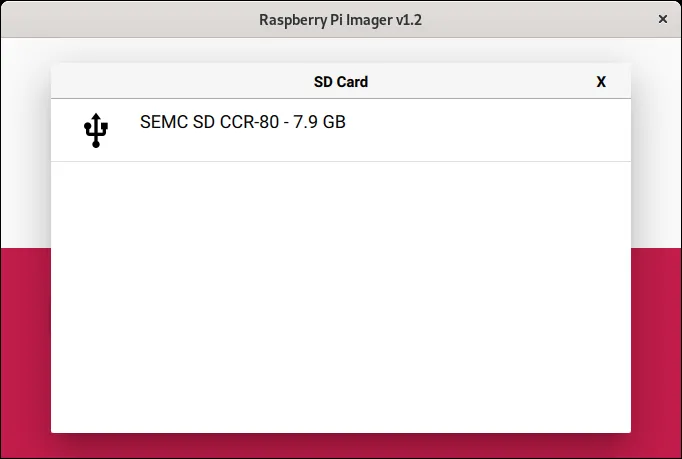
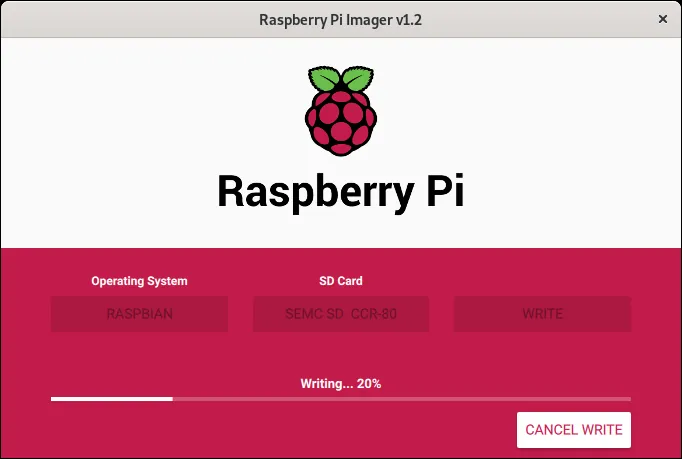
Installation
Windows
- Laden Sie das Installationsprogramm über unseren offiziellen Link herunter oder nutzen Sie 'winget install --id RaspberryPiFoundation.RaspberryPiImager -e'.
- Starten Sie die heruntergeladene Datei und folgen Sie den Anweisungen.
- Öffnen Sie Raspberry Pi Imager über das Startmenü.
Linux
- Öffnen Sie das Terminal.
- Führen Sie den Befehl 'flatpak install flathub org.raspberrypi.rpi-imager' aus.
- Starten Sie das Programm nach der Installation über das Anwendungsmenü.
Alternativen
Häufige Fragen
Ist Raspberry Pi Imager kostenlos?
Ja, die Software ist vollständig kostenlos und unter der Apache-2.0-Lizenz Open Source.
Können eigene ISO- oder IMG-Dateien geschrieben werden?
Ja, über die Option für benutzerdefinierte Images können lokale Dateien ausgewählt werden.
Können WLAN und SSH vor dem ersten Start konfiguriert werden?
Ja, das erweiterte Einstellungsmenü ermöglicht die Konfiguration von WLAN, SSH und Hostnamen.