
Raspberry Pi Imager
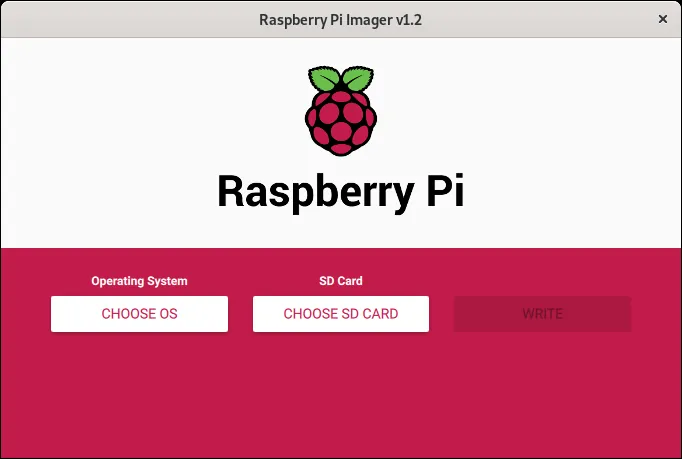
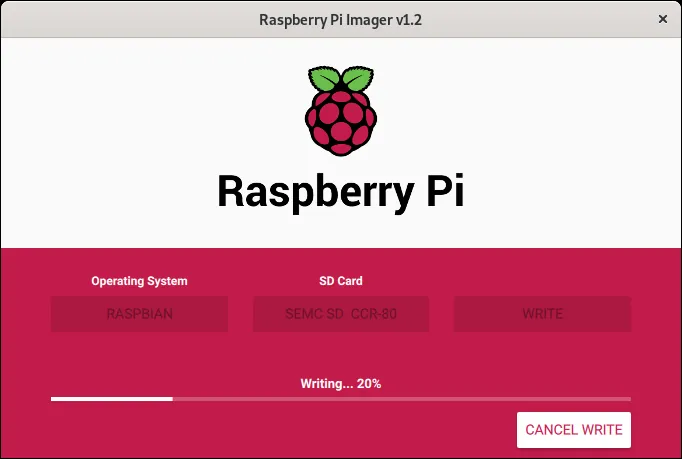
O Raspberry Pi Imager é a ferramenta oficial e de código aberto para gravar imagens de sistemas operacionais em cartões microSD e drives USB para dispositivos Raspberry Pi.
github.com · Site oficial
- ✓ Fonte oficial (winget)
- ✓ SHA256 obtido do repositório oficial
- ✓ Última verificação: 4 de Novembro de 2026
- Isto não é uma verificação de vírus. Verificar no VirusTotal
- Versão
- 2.0.8
- Data de lançamento
- 8 de Abril de 2026
- Licença
- Apache-2.0
- Tipo de instalador
- inno
Como usar?
Digite Terminal no menu Iniciar e abra, cole o comando (Ctrl+V ou clique direito) e pressione Enter. Ele usa o winget, o gerenciador de pacotes do Windows, para instalar o programa da fonte oficial.
winget install --id RaspberryPiFoundation.RaspberryPiImager -eSHA256 (verificação do arquivo)
3a2eddf6598a6f1570ce683a76b2bfbe0e4b9ebfb24cde91ac0005140675cbf7flathub.org · Site oficial
- ✓ Pacote da comunidade (Flathub)
- ✓ Última verificação: 4 de Novembro de 2026
- Versão
- 2.0.12
- Data de lançamento
- 8 de Outubro de 2026
- Licença
- Apache-2.0
- Tipo de instalador
- flatpak
Como usar?
Abra um terminal, cole o comando e pressione Enter. É preciso ter Flatpak e Flathub; o Linux Mint já vem com eles, para outras distribuições veja flathub.org/setup.
flatpak install flathub org.raspberrypi.rpi-imagerNão encontramos uma versão do Raspberry Pi Imager para macOS nos repositórios oficiais; confira o site do desenvolvedor.
Não encontramos uma versão do Raspberry Pi Imager para Android nos repositórios oficiais; confira o site do desenvolvedor.
Raspberry Pi Imager 2.0.8: o que há de novo?
Destaques
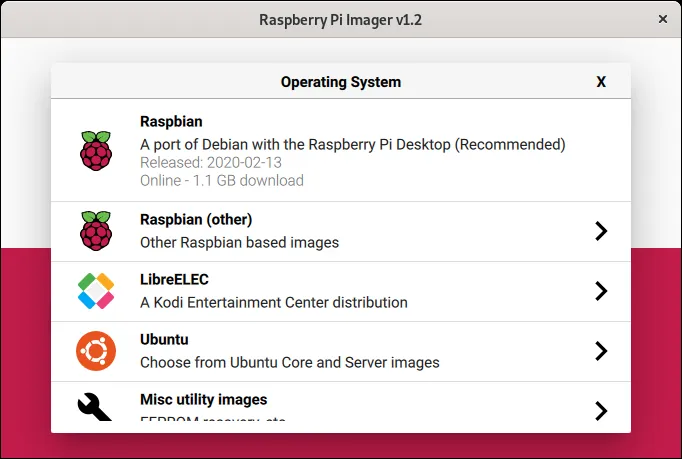
- Baixa e grava diretamente o Raspberry Pi OS e outras distribuições compatíveis
- Permite pré-configurar redes Wi-Fi, credenciais de usuário e acesso SSH
- Suporta a formatação de mídia e a gravação de arquivos ISO ou IMG customizados
Para quem é?
Destinado a entusiastas de tecnologia, estudantes e administradores de sistemas. É utilizado para preparar cartões de memória inicializáveis para placas Raspberry Pi.
Bom saber antes de instalar
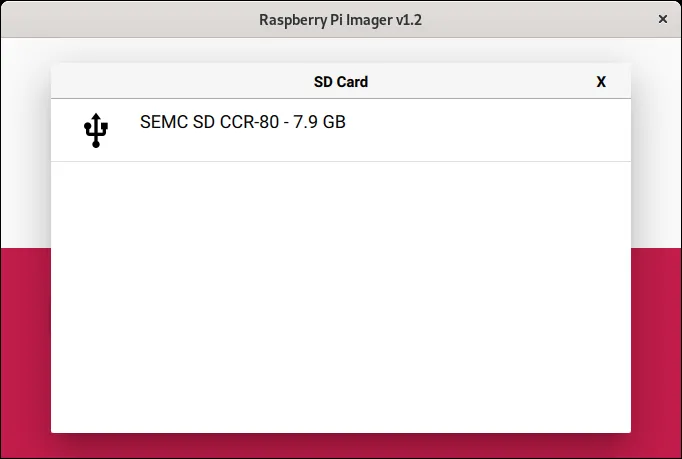
- Apaga permanentemente todos os arquivos existentes na unidade selecionada.
- Requer conexão com a internet para baixar distribuições diretamente no app.
- É focado em gravação de mídia, não servindo como gerenciador avançado de backups.
Capturas de tela
Como instalar
Windows
- Baixe o instalador pelo link oficial ou execute 'winget install --id RaspberryPiFoundation.RaspberryPiImager -e' no terminal.
- Execute o arquivo baixado e siga as etapas da instalação.
- Abra o Raspberry Pi Imager a partir do menu Iniciar.
Linux
- Abra o terminal do seu sistema.
- Execute o comando 'flatpak install flathub org.raspberrypi.rpi-imager'.
- Inicie o aplicativo através do menu de programas.
Alternativas
Perguntas frequentes
O Raspberry Pi Imager é gratuito?
Sim, é um software totalmente gratuito e de código aberto sob a licença Apache-2.0.
Posso gravar arquivos ISO ou IMG do meu computador?
Sim, é possível selecionar qualquer arquivo de imagem local através da opção de imagem personalizada.
É possível configurar o Wi-Fi antes de iniciar o Raspberry Pi?
Sim, o menu de configurações avançadas permite definir Wi-Fi, SSH e nome do dispositivo com antecedência.