

MarkText
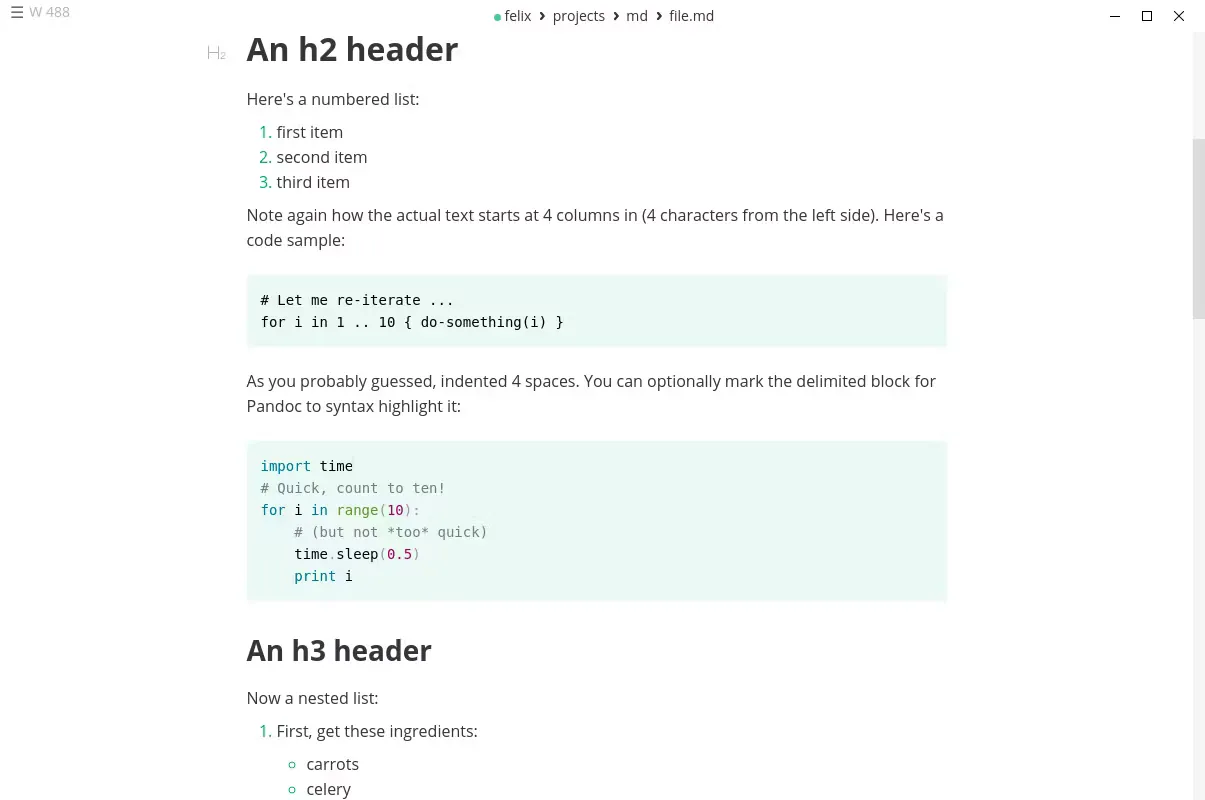
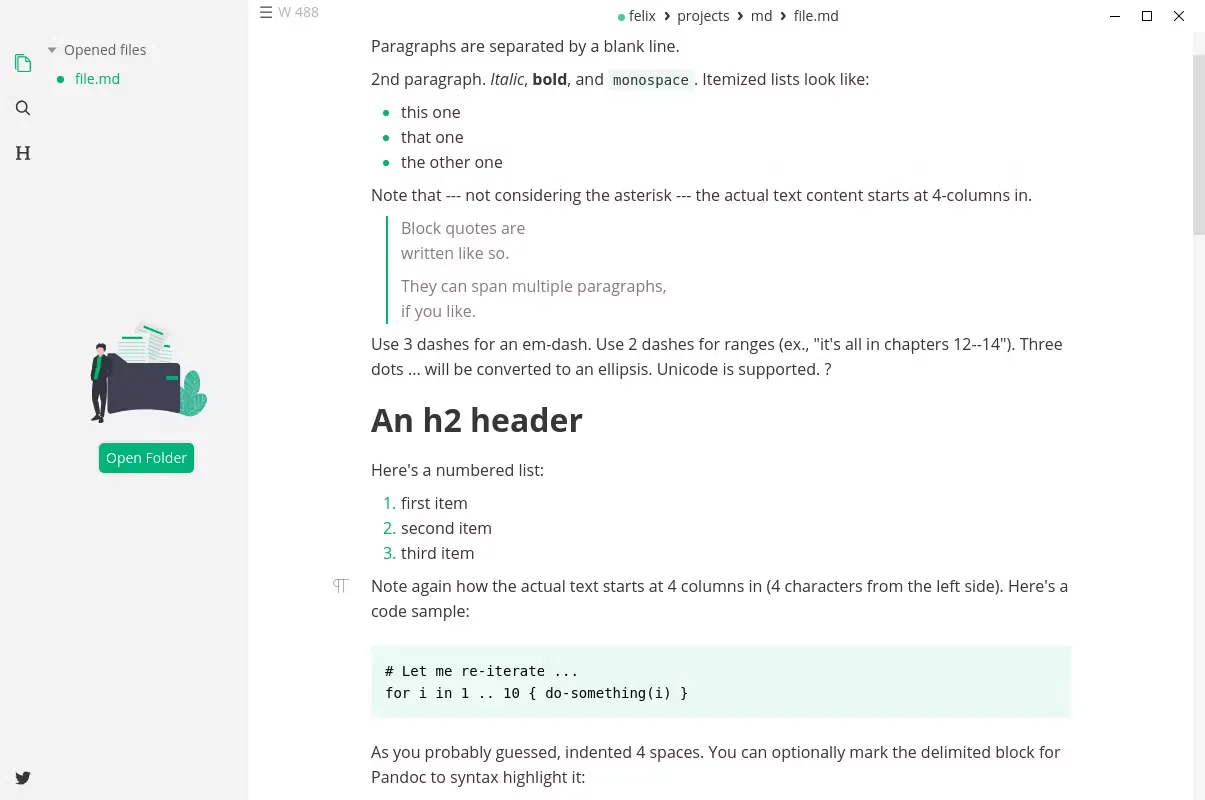
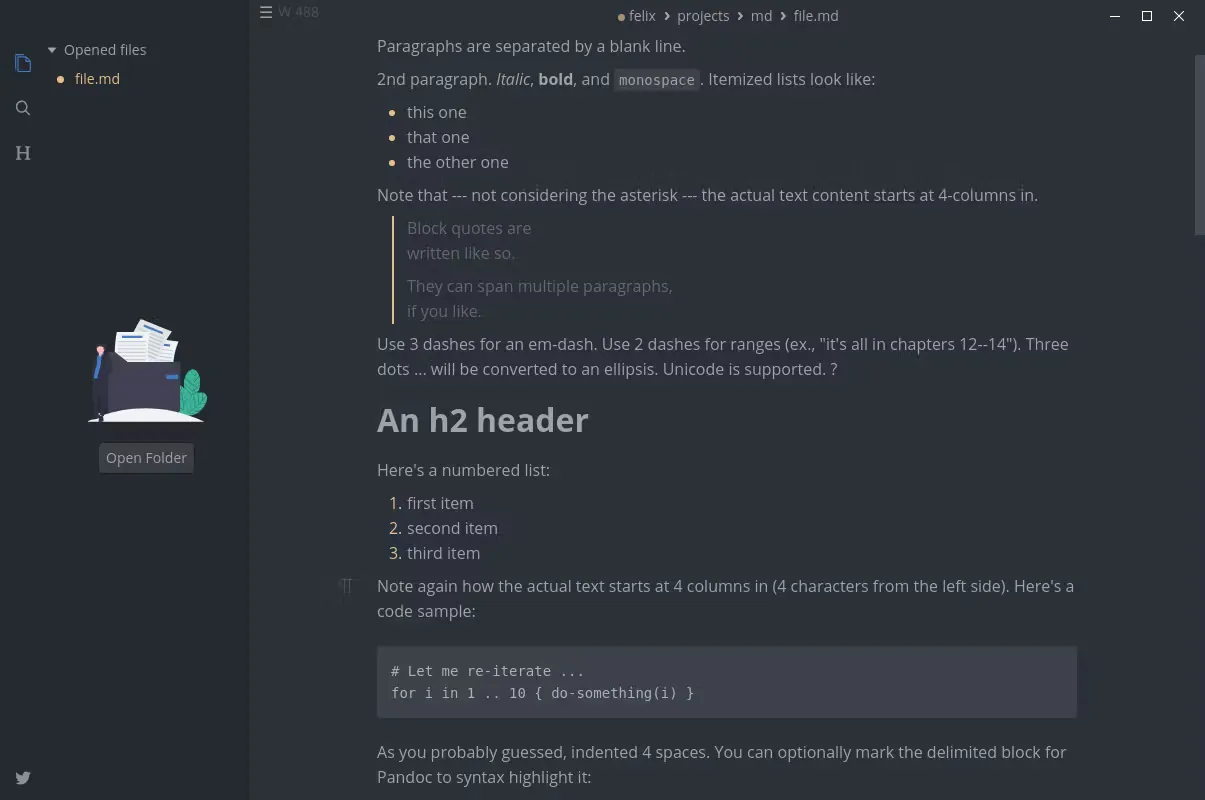
MarkText es un editor de Markdown de código abierto enfocado en la agilidad y la facilidad de uso. Incorpora una vista previa en tiempo real que formatea el contenido directamente sobre la pantalla sin necesidad de paneles divididos. Ofrece una interfaz minimalista ideal para documentar código, redactar artículos y gestionar notas.
github.com · Sitio oficial
- ✓ Fuente oficial (winget)
- ✓ SHA256 tomado del repositorio oficial
- ✓ Última comprobación: 4 de noviembre de 2026
- Esto no es un análisis antivirus. Comprobar en VirusTotal
- Versión
- 0.23.0
- Fecha de publicación
- 21 de octubre de 2026
- Licencia
- MIT
- Tipo de instalador
- nullsoft
¿Cómo se usa?
Escribe Terminal en el menú Inicio y ábrelo, pega el comando (Ctrl+V o clic derecho) y pulsa Intro. Usa winget, el gestor de paquetes de Windows, para instalar el programa desde su fuente oficial.
winget install --id MarkText.MarkText -eSHA256 (verificación del archivo)
49bf66035f92072ce7dd8fa2f88b91f7036d674c05f872355a2d6e366fc53964flathub.org · Sitio oficial
- ✓ Paquete de la comunidad (Flathub)
- ✓ Última comprobación: 4 de noviembre de 2026
- Versión
- 0.23.0
- Fecha de publicación
- 21 de octubre de 2026
- Licencia
- MIT
- Tipo de instalador
- flatpak
¿Cómo se usa?
Abre un terminal, pega el comando y pulsa Intro. Necesitas Flatpak y Flathub; Linux Mint los trae de serie, para otras distribuciones consulta flathub.org/setup.
flatpak install flathub com.github.marktext.marktextNo encontramos una versión de MarkText para macOS en los repositorios oficiales; consulta la web del desarrollador.
Puedes probar estas alternativas:
No encontramos una versión de MarkText para Android en los repositorios oficiales; consulta la web del desarrollador.
Puedes probar estas alternativas:
MarkText 0.23.0: ¿qué hay de nuevo?
Lo más destacado
- Vista previa en tiempo real que renderiza Markdown a medida que se escribe
- Soporte para fórmulas matemáticas con LaTeX y bloques de código con resaltado
- Modos de máquina de escribir y de código fuente para evitar distracciones
- Exportación directa de documentos a formatos HTML y PDF
¿Para quién es?
Diseñado para programadores que escriben documentación técnica, estudiantes que toman notas y creadores que buscan escribir sin distracciones.
Antes de instalar, ten en cuenta
- Solo cuenta con soporte oficial para los sistemas Linux y Windows.
- No dispone de un sistema de complementos o plugins de terceros.
- Puede ralentizarse al procesar archivos de texto excesivamente extensos.
Capturas de pantalla

Cómo instalar
Windows
- Obtenga el instalador oficial desde el enlace de descarga de nuestra página.
- Ejecute el archivo descargado y siga las instrucciones del asistente.
- Alternativamente, instale desde la consola con: winget install --id MarkText.MarkText -e
Linux
- Haga clic en el botón de descarga oficial para ir a la página de Flathub.
- Abra el terminal y ejecute: flatpak install flathub com.github.marktext.marktext
- Abra MarkText desde el menú de aplicaciones de su sistema.
Alternativas
Preguntas frecuentes
¿Es MarkText gratuito?
Sí, es un programa totalmente gratuito y de código abierto bajo licencia MIT.
¿Permite guardar automáticamente los cambios?
Sí, la opción de guardado automático se puede activar en la configuración.
¿Cómo se añaden imágenes a los textos?
Puede pegar imágenes directamente desde el portapapeles o arrastrarlas al editor.