

MarkText
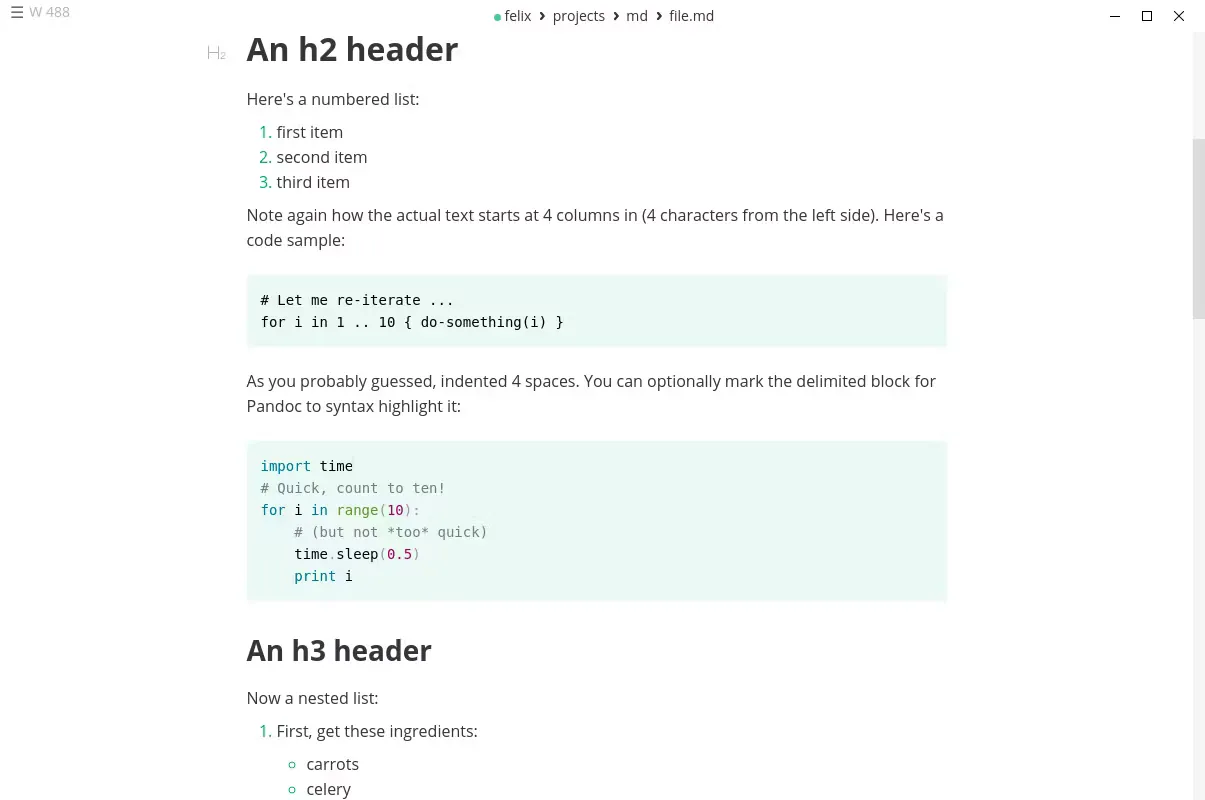
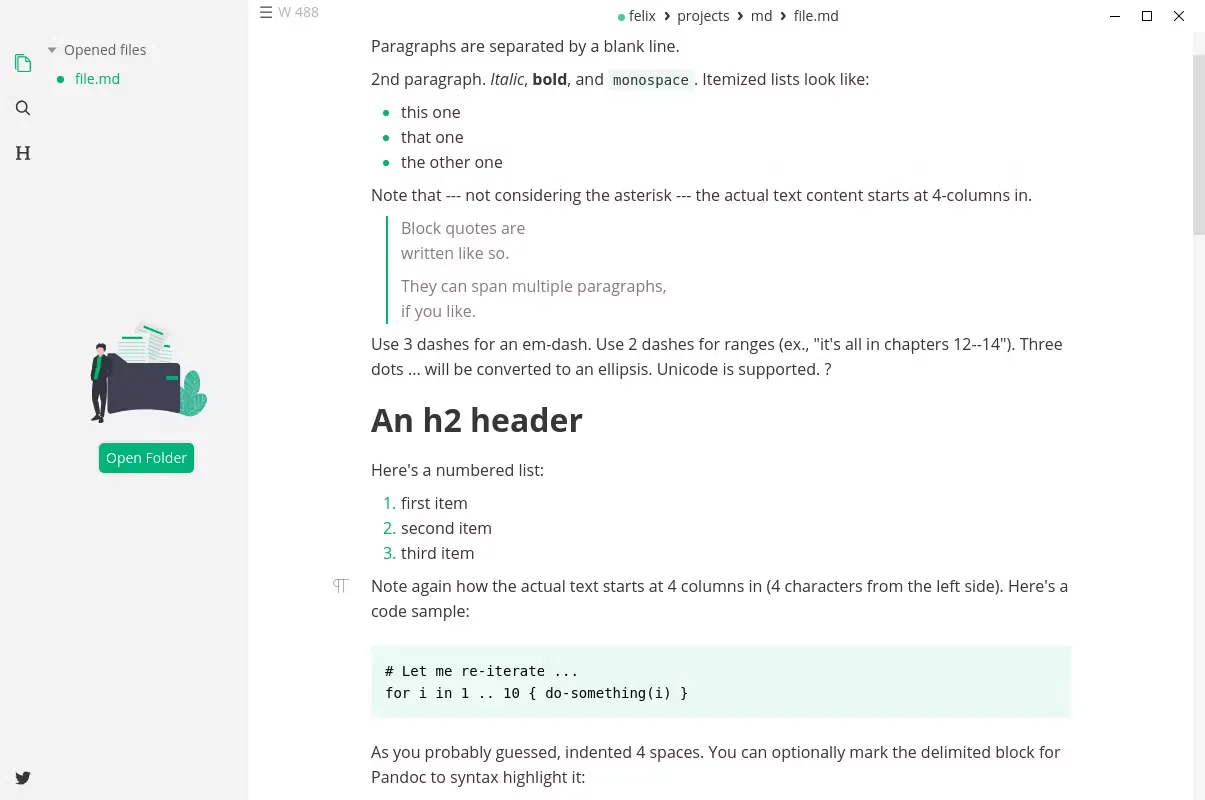
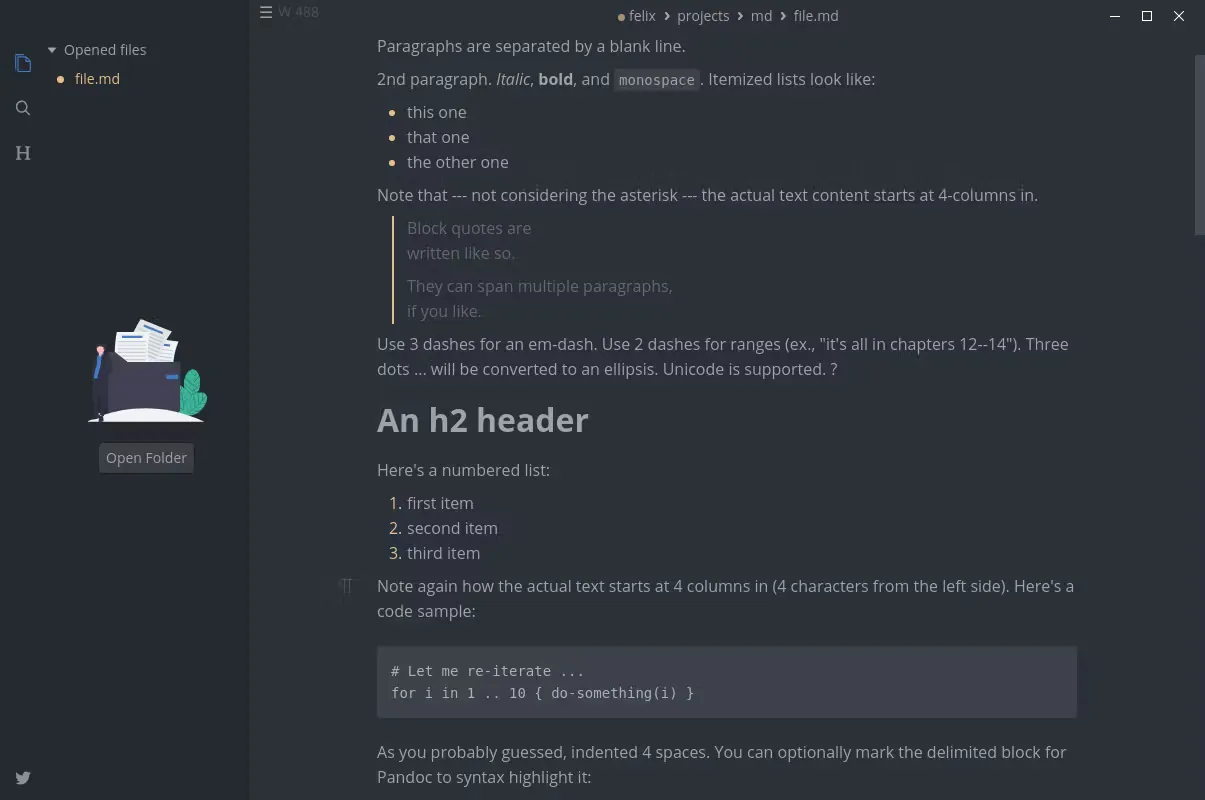
MarkText est un éditeur Markdown open source axé sur la rapidité et la simplicité d'utilisation. Son système de rendu en direct affiche le texte mis en forme pendant la saisie, éliminant ainsi le besoin d'un double volet. Il offre un environnement épuré, pensé pour la prise de notes techniques et la rédaction sans distraction.
github.com · Site officiel
- ✓ Source officielle (winget)
- ✓ SHA256 issu du dépôt officiel
- ✓ Dernière vérification: 4 novembre 2026
- Ceci n'est pas une analyse antivirus. Vérifier sur VirusTotal
- Version
- 0.23.0
- Date de sortie
- 21 octobre 2026
- Licence
- MIT
- Type d'installateur
- nullsoft
Comment l'utiliser ?
Tapez Terminal dans le menu Démarrer et ouvrez-le, collez la commande (Ctrl+V ou clic droit) et appuyez sur Entrée. Elle utilise winget, le gestionnaire de paquets de Windows, pour installer le logiciel depuis sa source officielle.
winget install --id MarkText.MarkText -eSHA256 (vérification du fichier)
49bf66035f92072ce7dd8fa2f88b91f7036d674c05f872355a2d6e366fc53964flathub.org · Site officiel
- ✓ Paquet communautaire (Flathub)
- ✓ Dernière vérification: 4 novembre 2026
- Version
- 0.23.0
- Date de sortie
- 21 octobre 2026
- Licence
- MIT
- Type d'installateur
- flatpak
Comment l'utiliser ?
Ouvrez un terminal, collez la commande et appuyez sur Entrée. Flatpak et Flathub doivent être configurés ; Linux Mint les inclut, pour les autres distributions voir flathub.org/setup.
flatpak install flathub com.github.marktext.marktextNous n'avons pas trouvé de version de MarkText pour macOS dans les dépôts officiels ; consultez le site de l'éditeur.
Vous pouvez essayer ces alternatives :
Nous n'avons pas trouvé de version de MarkText pour Android dans les dépôts officiels ; consultez le site de l'éditeur.
Vous pouvez essayer ces alternatives :
MarkText 0.23.0 : quoi de neuf ?
Points forts
- Rendu en temps réel intégrant directement la mise en forme du texte
- Prise en charge des expressions mathématiques en LaTeX et des blocs de code
- Modes machine à écrire et code source pour une concentration maximale
- Exportation native des documents vers les formats HTML et PDF
Pour qui ?
Idéal pour les développeurs rédigeant des documentations, les étudiants organisant leurs cours et les rédacteurs adeptes du format Markdown.
Bon à savoir avant d'installer
- La prise en charge officielle est limitée aux systèmes Linux et Windows.
- Absence d'un catalogue d'extensions ou de modules tiers.
- Des ralentissements peuvent survenir lors du traitement de très gros fichiers.
Captures d'écran

Installation
Windows
- Téléchargez le fichier d'installation officiel via le bouton de notre page.
- Exécutez le programme d'installation et suivez les étapes indiquées.
- Alternativement, installez-le en invite de commande via: winget install --id MarkText.MarkText -e
Linux
- Cliquez sur le bouton de téléchargement officiel pour ouvrir la page Flathub.
- Ouvrez un terminal et tapez: flatpak install flathub com.github.marktext.marktext
- Lancez MarkText directement depuis la liste de vos applications.
Alternatives
Questions fréquentes
MarkText est-il gratuit ?
Oui, MarkText est entièrement gratuit et open source sous licence MIT.
L'enregistrement automatique est-il proposé ?
Oui, cette option peut être activée dans le panneau des préférences.
Comment insérer des images dans les fichiers ?
Il suffit de glisser-déposer les fichiers ou de les coller depuis le presse-papiers.