

Jitsi Meet
Jitsi Meet, hesap açmadan görüntülü toplantı yapmanızı sağlayan açık kaynaklı bir video konferans uygulamasıdır. Bu masaüstü ve mobil uygulama, meet.jit.si ya da kurumunuzun kendi Jitsi sunucusundaki toplantılara katılmanızı sağlar.
github.com · Resmi site
- ✓ Resmi kaynak (winget)
- ✓ SHA256 resmi depodan alındı
- ✓ Son kontrol: 04 Kasım 2026
- Bu bir virüs taraması değildir. VirusTotal'da kontrol et
- Sürüm
- 2026.10.0
- Yayın tarihi
- 21 Ekim 2026
- Lisans
- Apache-2.0
- Kurulum tipi
- nullsoft
Nasıl kullanılır?
Başlat menüsüne Terminal yazıp açın, komutu yapıştırın (Ctrl+V ya da sağ tık) ve Enter'a basın. Komut, Windows'un kendi paket yöneticisi winget ile programı resmi kaynağından kurar.
winget install --id Jitsi.Meet -eSHA256 (dosya doğrulama)
30e56ea530efd1eeee44ef9ef9f8db9e3d2890f1543024574de5d56bffe5d9dcgithub.com · Resmi site
- ✓ Resmi kaynak (Homebrew)
- ✓ SHA256 resmi depodan alındı
- ✓ Son kontrol: 04 Kasım 2026
- Bu bir virüs taraması değildir. VirusTotal'da kontrol et
- Sürüm
- 2026.10.0
- Lisans
- Apache-2.0
- Kurulum tipi
- dmg
Nasıl kullanılır?
Bu komut Homebrew ister; kurulu değilse önce brew.sh adresindeki kurulum komutunu çalıştırın. Sonra Terminal'i açın (Uygulamalar > İzlenceler > Terminal), komutu yapıştırın ve Enter'a basın.
brew install --cask jitsi-meetSHA256 (dosya doğrulama)
6e45229b85b82ec5461636f5720e1283bda094d1677cb5b753e1c024eba62d4fflathub.org · Resmi site
- ✓ Resmi kaynak (Flathub)
- ✓ Son kontrol: 04 Kasım 2026
- Sürüm
- 2026.10.0
- Yayın tarihi
- 21 Ekim 2026
- Lisans
- Apache-2.0
- Kurulum tipi
- flatpak
Nasıl kullanılır?
Terminali açın, komutu yapıştırın ve Enter'a basın. Flatpak ve Flathub kurulu olmalıdır; Linux Mint'te hazır gelir, diğer dağıtımlar için flathub.org/setup adresine bakın.
flatpak install flathub org.jitsi.jitsi-meetf-droid.org · Resmi site
- ✓ Resmi kaynak (F-Droid)
- ✓ SHA256 resmi depodan alındı
- ✓ Son kontrol: 04 Kasım 2026
- Bu bir virüs taraması değildir. VirusTotal'da kontrol et
- Sürüm
- 26.0.0
- Yayın tarihi
- 19 Nisan 2026
- Lisans
- Apache-2.0
- Kurulum tipi
- apk
SHA256 (dosya doğrulama)
72a89e53ca532b3ab44e9204644edeef282d7d66a366939ea55f062057c47df4Jitsi Meet 2026.10.0: ne değişti?
Öne çıkanlar
- Hesap gerektirmeden toplantı başlatma ve katılma
- Ekran paylaşımı ve toplantı içi sohbet
- Toplantıya şifre koyma ve lobi özelliği
- Kendi Jitsi sunucusuna bağlanabilme
- Arka plan bulanıklaştırma
Kimler için?
Hızlıca görüntülü görüşme başlatmak isteyenler, okullar, dernekler ve kendi sunucusunda video konferans çalıştırmak isteyen kurumlar için uygundur.
Bilmeniz gerekenler
- Çok kalabalık toplantılarda kalite, sunucunun gücüne ve internet bağlantısına bağlıdır.
- Toplantı kaydı ve bazı özellikler sunucu ayarlarına göre değişir.
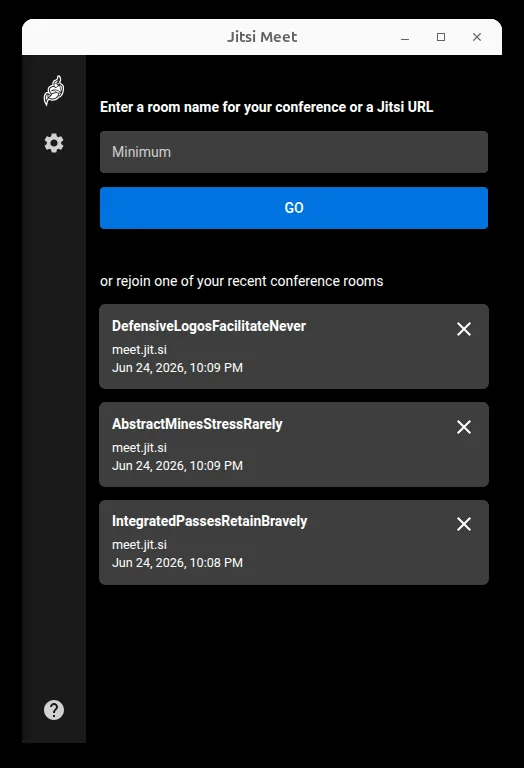
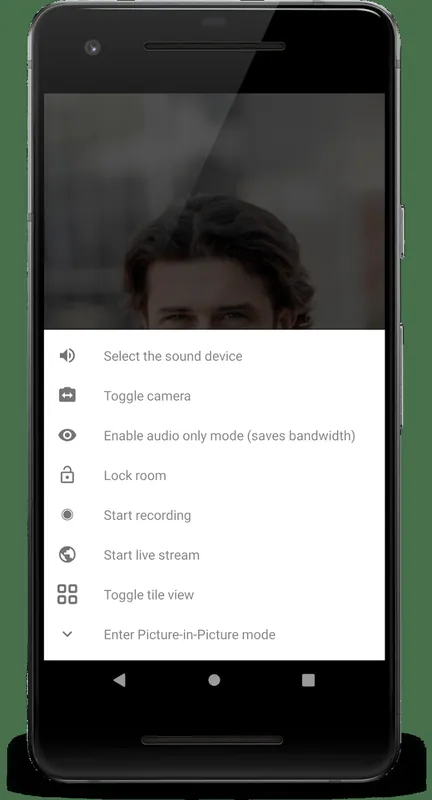
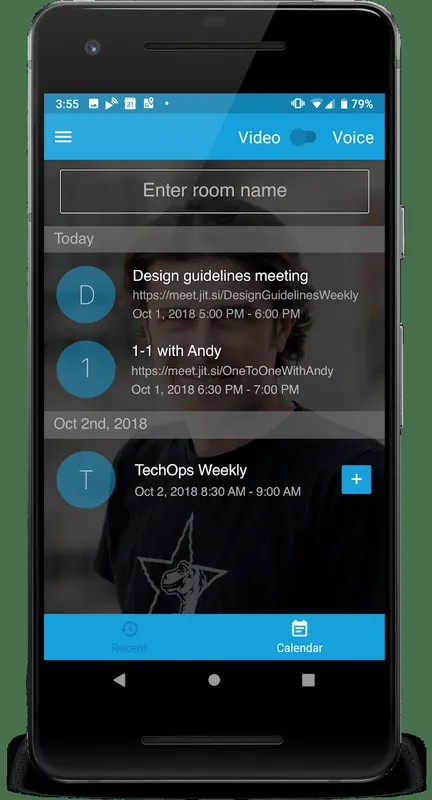
Ekran görüntüleri

Nasıl kurulur?
Windows
- Sayfadaki resmi indirme düğmesine tıklayın.
- Kurulum dosyasını çalıştırıp adımları izleyin.
- Uygulamayı açıp bir toplantı adı yazın ya da size gönderilen bağlantıyı açın.
macOS
- Resmi düğmeyle .dmg dosyasını indirin.
- Jitsi Meet'i Uygulamalar klasörüne sürükleyin.
- İlk toplantıda kamera ve mikrofon izinlerini verin.
Linux
- Sayfadaki düğmeyle Flathub sayfasını açın.
- Ya da sayfadaki flatpak komutunu terminalde çalıştırın.
- Uygulamayı açıp toplantıya katılın.
Android
- Sayfadaki Android düğmesiyle F-Droid sayfasını açın.
- Uygulamayı F-Droid üzerinden kurun.
- Toplantı adını yazıp katılın; kamera ve mikrofon izni verin.
Alternatifler
Sık sorulan sorular
Jitsi Meet için hesap gerekiyor mu?
Toplantıya katılmak için gerekmez. meet.jit.si üzerinde toplantı başlatırken bazen giriş istenebilir; kendi sunucunuzda bu ayar size bağlıdır.
Jitsi Meet ücretsiz mi?
Evet. Uygulama açık kaynaklıdır ve meet.jit.si ücretsiz kullanılabilir.
Tarayıcıdan da kullanılabilir mi?
Evet. Jitsi Meet tarayıcıda da çalışır; masaüstü uygulaması ayrı bir pencere ve bildirimler gibi kolaylıklar sağlar.