

Zoom Workplace
Zoom Workplace ücretsiz kullanılabilir; bazı özellikler yalnızca ücretli sürümde vardır.
Zoom Workplace, görüntülü toplantılar, takım içi sohbet ve ortak çalışma süreçlerini bir araya getiren bir iletişim platformudur. Çevrim içi video konferanslar düzenleme, ekran paylaşımı yapma ve mesajlaşma gibi temel kurumsal ve bireysel gereksinimleri tek bir çatı altında sunar.
zoom.us · Resmi site
- ✓ Resmi kaynak (winget)
- ✓ Dosya, üreticinin yayınladığıyla birebir aynı (SHA256 eşleşti)
- ✓ Son kontrol: 04 Kasım 2026
- Bu bir virüs taraması değildir. VirusTotal'da kontrol et
- Sürüm
- 7.2.51704
- Yayın tarihi
- 31 Ekim 2026
- Lisans
- Proprietary
- Kurulum tipi
- msi
Nasıl kullanılır?
Başlat menüsüne Terminal yazıp açın, komutu yapıştırın (Ctrl+V ya da sağ tık) ve Enter'a basın. Komut, Windows'un kendi paket yöneticisi winget ile programı resmi kaynağından kurar.
winget install --id Zoom.Zoom -eSHA256 (dosya doğrulama)
8e81e0d7dc401880c4cdfd14db8bed51308608b7aa67fa1e2ca31ccaa71cad93cdn.zoom.us · Resmi site
- ✓ Resmi kaynak (Homebrew)
- ✓ Dosya, üreticinin yayınladığıyla birebir aynı (SHA256 eşleşti)
- ✓ Son kontrol: 04 Kasım 2026
- Bu bir virüs taraması değildir. VirusTotal'da kontrol et
- Sürüm
- 7.2.5.90525
- Lisans
- Proprietary
- Kurulum tipi
- pkg
Nasıl kullanılır?
Bu komut Homebrew ister; kurulu değilse önce brew.sh adresindeki kurulum komutunu çalıştırın. Sonra Terminal'i açın (Uygulamalar > İzlenceler > Terminal), komutu yapıştırın ve Enter'a basın.
brew install --cask zoomSHA256 (dosya doğrulama)
4c26ebed8bd29ce258ac9dbe0f2b327fad0a0734246ea588339a2cc5fd10533eflathub.org · Resmi site
- ✓ Topluluk paketi (Flathub)
- ✓ Son kontrol: 04 Kasım 2026
- Sürüm
- 7.2.1.5760
- Yayın tarihi
- 21 Eylül 2026
- Lisans
- Proprietary
- Kurulum tipi
- flatpak
Nasıl kullanılır?
Terminali açın, komutu yapıştırın ve Enter'a basın. Flatpak ve Flathub kurulu olmalıdır; Linux Mint'te hazır gelir, diğer dağıtımlar için flathub.org/setup adresine bakın.
flatpak install flathub us.zoom.Zoomplay.google.com · Resmi site
- ✓ Resmi kaynak (Google Play)
- ✓ Son kontrol: 04 Kasım 2026
- Lisans
- Proprietary
Öne çıkanlar
- Görüntülü ve sesli çevrim içi toplantılar
- Sunumlar ve ortak çalışmalar için anlık ekran paylaşımı
- Grup ve bire bir kanallarda takım içi yazışma (Team Chat)
- Toplantı içi etkileşim araçları ve mesajlaşma
Kimler için?
Uzak çalışan profesyoneller, şirket ekipleri, çevrim içi eğitim veren öğretmenler ve uzaktan ders alan öğrenciler için uygundur.
Bilmeniz gerekenler
- Ücretsiz planda grup toplantıları için süre kısıtlaması (genellikle 40 dakika) uygulanır.
- Gelişmiş bulut kayıtları ve geniş ölçekli web seminerleri ücretli abonelik gerektirir.
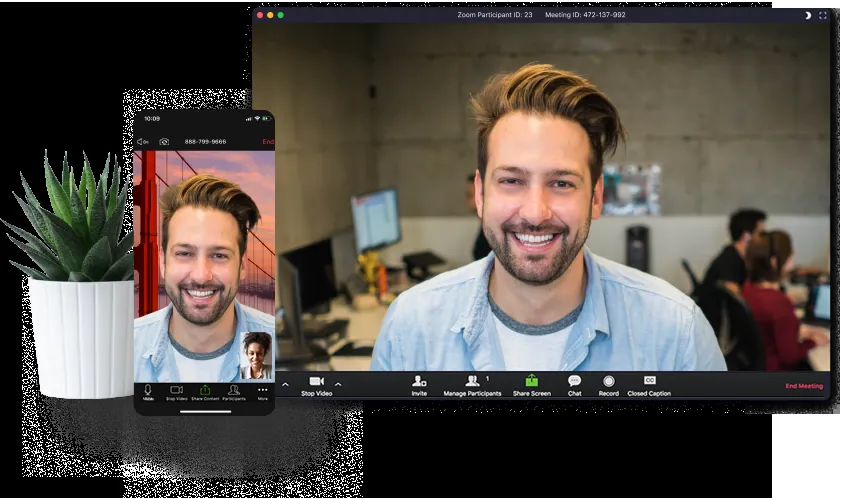
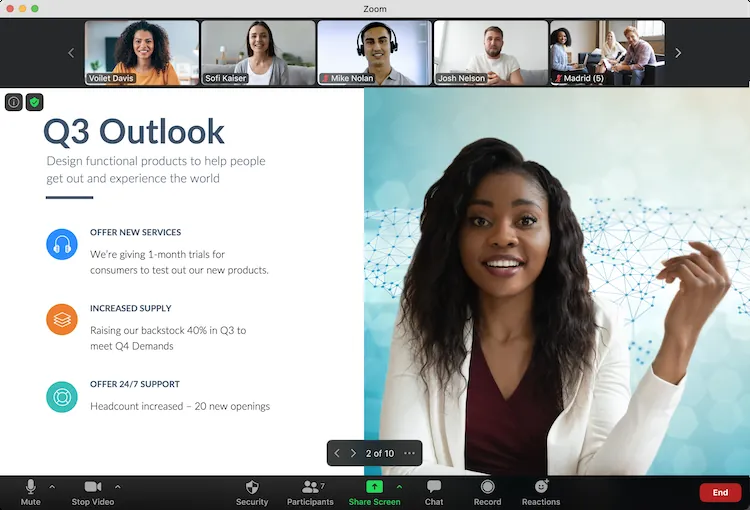
Ekran görüntüleri
Nasıl kurulur?
Windows
- Sitemizdeki resmi indirme butonundan kurulum dosyasını indirin ya da komut satırında 'winget install --id Zoom.Zoom -e' komutunu çalıştırın.
- İndirilen .exe dosyasını çalıştırıp kurulum adımlarını takip edin.
- Kurulum bittiğinde Zoom Workplace uygulamasını açın.
macOS
- Sitemizdeki resmi indirme butonundan Mac yükleme dosyasını (.pkg) indirin ya da terminalde 'brew install --cask zoom' komutunu çalıştırın.
- İndirilen yükleyici paketini açın ve yönergeleri izleyin.
- Uygulamayı Uygulamalar klasöründen çalıştırın.
Linux
- Sitemizdeki bağlantıdan Flathub sayfasını ziyaret edin veya terminalinizi açın.
- 'flatpak install flathub us.zoom.Zoom' komutunu girerek kurulumu onaylayın.
- Uygulama menünüzden Zoom Workplace'i başlatın.
Android
- Sitemizdeki resmi indirme bağlantısına tıklayarak Google Play sayfasına gidin.
- Yükle butonuna dokunarak kurulumu tamamlayın.
- Uygulamayı açarak bir oturum başlatın veya doğrudan toplantı bağlantısıyla katılın.
Alternatifler
- Jitsi Meet
- Signal
- Matrix (Element)
Sık sorulan sorular
Zoom Workplace'i kullanmak için ücret ödemek zorunda mıyım?
Hayır. Freemium yapıda sunulur; temel toplantı ve mesajlaşma işlevlerini içeren ücretsiz bir planı mevcuttur. Daha uzun toplantı süreleri ve kurumsal özellikler ücretli paketlere tabidir.
Bir toplantıya katılmak için hesap açmam gerekir mi?
Çoğu durumda davet bağlantısına veya toplantı kimliğine sahipseniz hesap oluşturmadan doğrudan katılımcı olarak katılabilirsiniz.
Görüşmeler internet tarayıcısı üzerinden yapılabilir mi?
Evet, masaüstü veya mobil uygulamasını yüklemeden desteklenen web tarayıcıları üzerinden de toplantılara katılmak mümkündür.