

OpenBoard
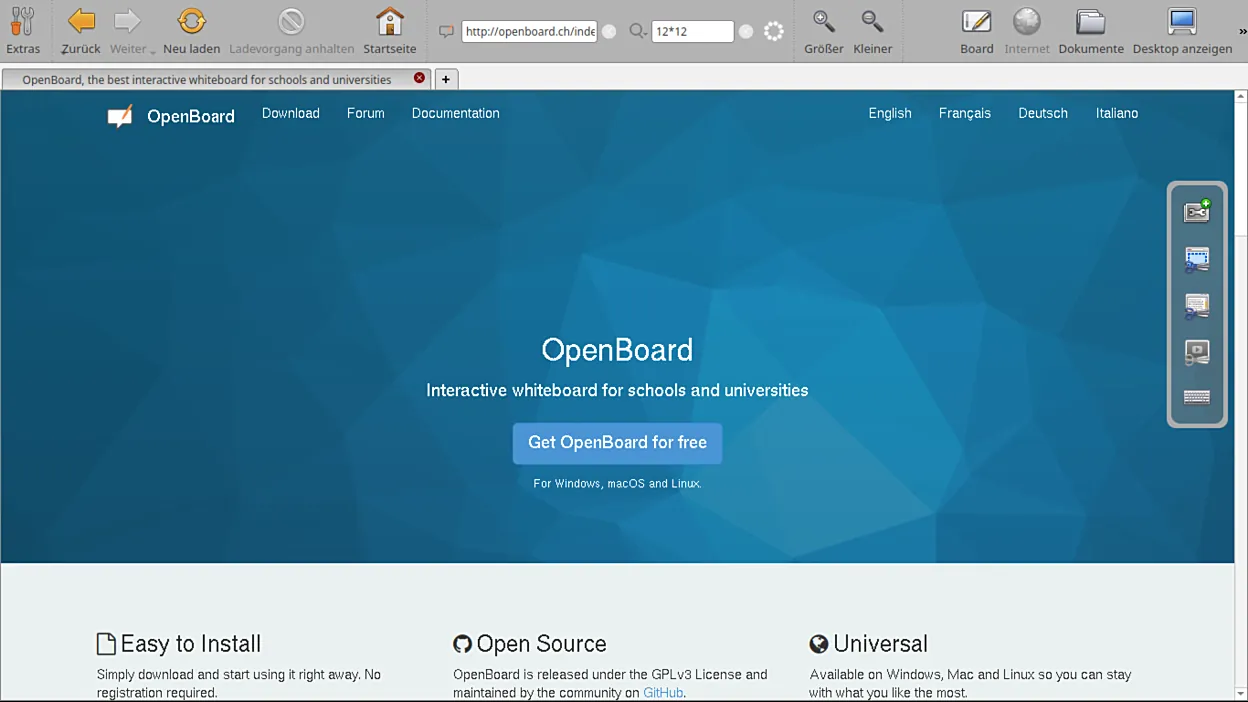
OpenBoard ist ein kostenloses, quelloffenes Programm für interaktive Tafeln, entwickelt für Schulen und Hochschulen. Damit schreiben, zeichnen und zeigen Sie Dokumente im Unterricht, ob mit interaktiver Tafel, Beamer oder Grafiktablett.
github.com · Offizielle Website
- ✓ Offizielle Quelle (winget)
- ✓ SHA256 aus der offiziellen Paketquelle
- ✓ Zuletzt geprüft: 4. November 2026
- Dies ist kein Virenscan. Bei VirusTotal prüfen
- Version
- 1.7.7.240
- Veröffentlicht
- 30. März 2026
- Lizenz
- GPL-3.0
- Installationsart
- inno
Wie benutze ich das?
Geben Sie im Startmenü Terminal ein und öffnen Sie es, fügen Sie den Befehl ein (Strg+V oder Rechtsklick) und drücken Sie Enter. Der Befehl nutzt winget, den Paketmanager von Windows, und installiert das Programm aus der offiziellen Quelle.
winget install --id OpenEducationFoundation.OpenBoard -eSHA256 (Dateiprüfung)
0b3e703f5d2971ca2ce68bf7203428d74426d4eb7c1447c728f590b4efaafac9github.com · Offizielle Website
- ✓ Offizielle Quelle (Homebrew)
- ✓ SHA256 aus der offiziellen Paketquelle
- ✓ Zuletzt geprüft: 4. November 2026
- Dies ist kein Virenscan. Bei VirusTotal prüfen
- Version
- 1.7.7
- Lizenz
- GPL-3.0
- Installationsart
- dmg
Wie benutze ich das?
Dieser Befehl braucht Homebrew; falls nicht vorhanden, führen Sie zuerst den Installationsbefehl von brew.sh aus. Öffnen Sie dann das Terminal (Programme > Dienstprogramme > Terminal), fügen Sie den Befehl ein und drücken Sie Enter.
brew install --cask openboardSHA256 (Dateiprüfung)
23a0c2eb78a21f7edf36649c6cd99890a819a757d4f5f8b0498e13dac0353a88flathub.org · Offizielle Website
- ✓ Community-Paket (Flathub)
- ✓ Zuletzt geprüft: 4. November 2026
- Version
- 1.7.7
- Veröffentlicht
- 31. März 2026
- Lizenz
- GPL-3.0
- Installationsart
- flatpak
Wie benutze ich das?
Öffnen Sie ein Terminal, fügen Sie den Befehl ein und drücken Sie Enter. Flatpak und Flathub müssen eingerichtet sein; Linux Mint bringt sie mit, für andere Distributionen siehe flathub.org/setup.
flatpak install flathub ch.openboard.OpenBoardIn den offiziellen Paketquellen haben wir keine Android-Version von OpenBoard gefunden; prüfen Sie die Website des Herstellers.
OpenBoard 1.7.7.240: Was ist neu?
Das Wichtigste
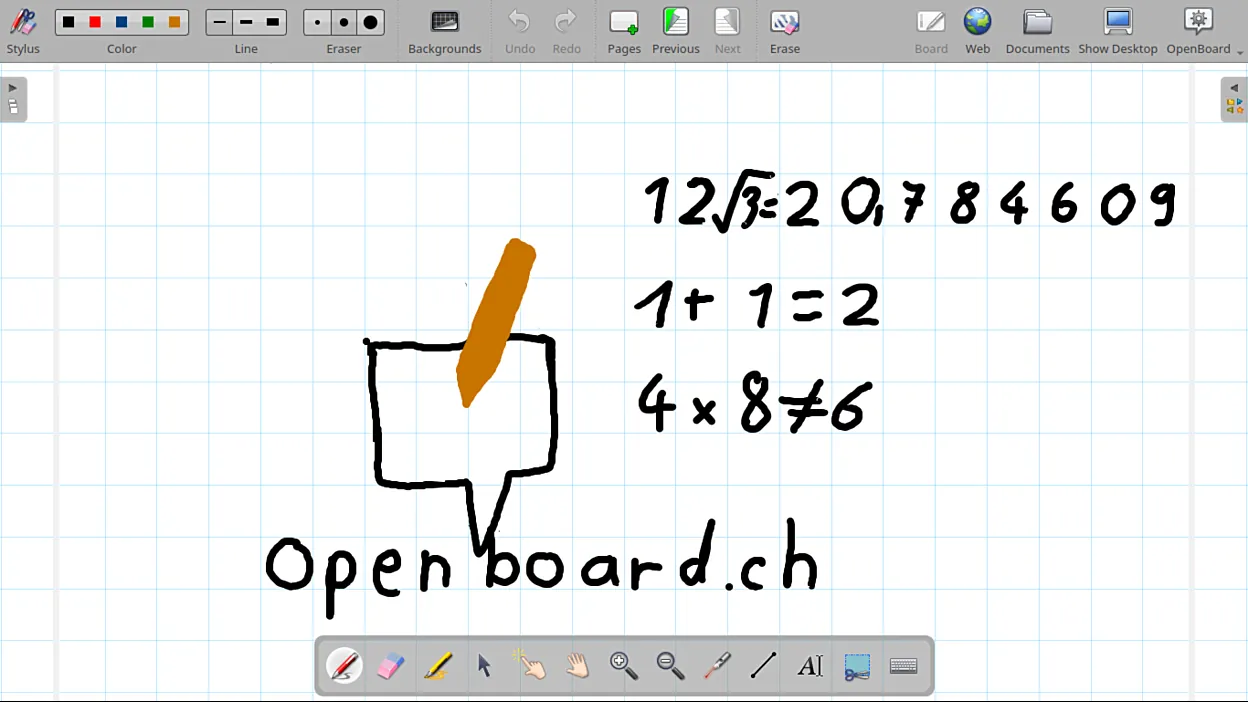
- Stift, Textmarker, Formen und Radierer
- PDFs und Bilder einfügen und darauf schreiben
- Anmerkungsmodus über dem Desktop
- Geometriewerkzeuge wie Lineal, Geodreieck und Zirkel
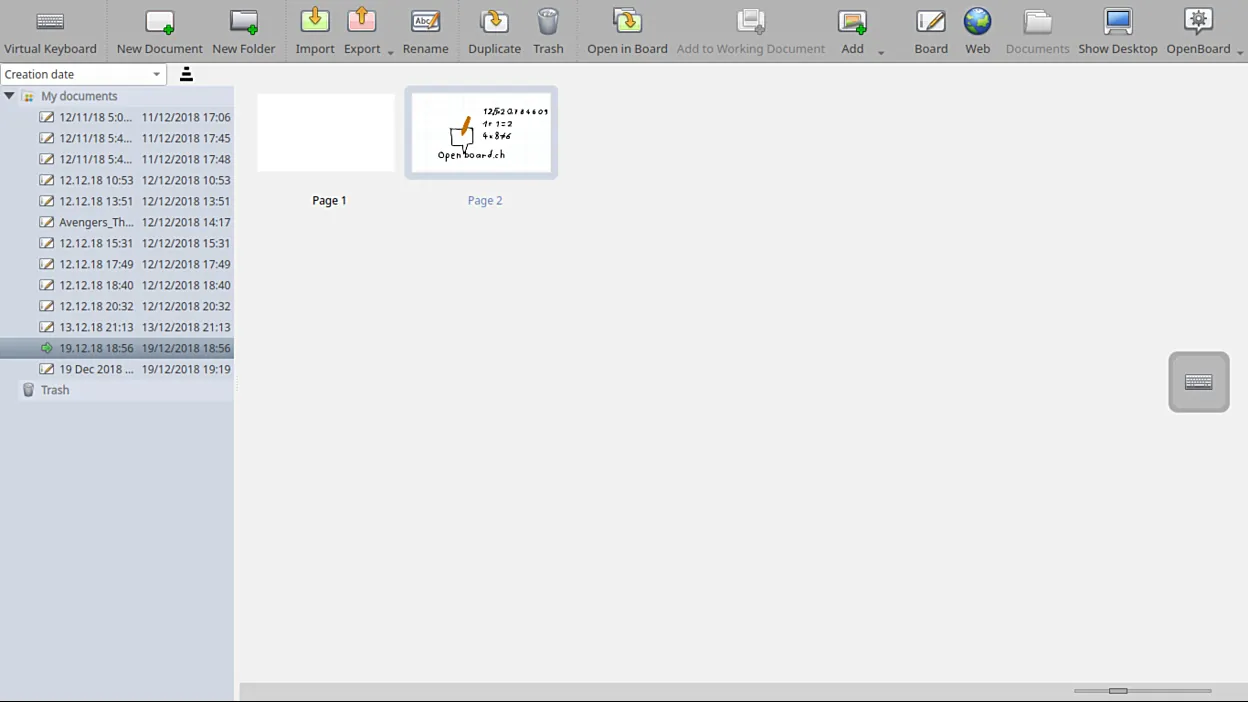
- Unterrichtsseiten speichern und später wieder öffnen
Für wen ist es?
Für Lehrkräfte, die mit interaktiver Tafel oder Beamer unterrichten, für Trainer im Fernunterricht und für alle, die bei Präsentationen zeichnen möchten.
Gut zu wissen vor der Installation
- Die Oberfläche ist schlicht, manche Menüs wirken anfangs aber verwirrend.
- Bei großen PDF-Dateien kann es langsam werden.
Screenshots
Installation
Windows
- Klicken Sie auf dieser Seite auf die offizielle Download-Schaltfläche.
- Starten Sie das Installationsprogramm und folgen Sie den Schritten.
- Öffnen Sie OpenBoard und legen Sie Ihr erstes Unterrichtsdokument an.
macOS
- Laden Sie das Installationspaket über die offizielle Schaltfläche.
- Verschieben Sie OpenBoard in den Ordner Programme.
- Alternativ nutzen Sie den Homebrew-Befehl auf der Seite.
Linux
- Öffnen Sie über die Schaltfläche die Flathub-Seite.
- Oder führen Sie den flatpak-Befehl von dieser Seite im Terminal aus.
- Starten Sie OpenBoard über das Anwendungsmenü.
Alternativen
Häufige Fragen
Ist OpenBoard kostenlos?
Ja. Es ist Open Source und für Schulen kostenlos nutzbar.
Geht es auch ohne interaktive Tafel?
Ja. Es funktioniert auch mit Maus, Touchscreen oder Grafiktablett.
Kann ich auf einer PDF schreiben?
Ja. Importieren Sie die PDF und ergänzen Sie Text und Zeichnungen auf den Seiten.