

OpenBoard
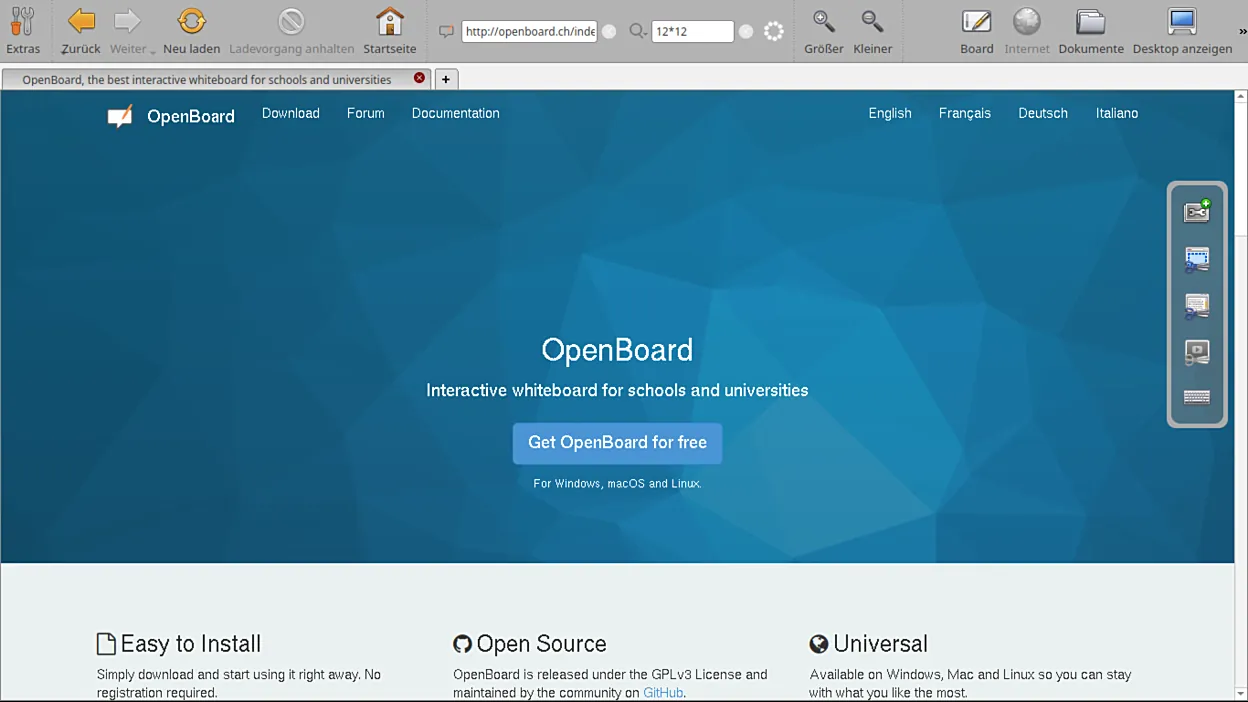
OpenBoard é um programa de lousa interativa gratuito e de código aberto feito para escolas e universidades. Ele permite escrever, desenhar e mostrar documentos durante a aula com lousa digital, projetor ou mesa digitalizadora.
github.com · Site oficial
- ✓ Fonte oficial (winget)
- ✓ SHA256 obtido do repositório oficial
- ✓ Última verificação: 4 de Novembro de 2026
- Isto não é uma verificação de vírus. Verificar no VirusTotal
- Versão
- 1.7.7.240
- Data de lançamento
- 30 de Março de 2026
- Licença
- GPL-3.0
- Tipo de instalador
- inno
Como usar?
Digite Terminal no menu Iniciar e abra, cole o comando (Ctrl+V ou clique direito) e pressione Enter. Ele usa o winget, o gerenciador de pacotes do Windows, para instalar o programa da fonte oficial.
winget install --id OpenEducationFoundation.OpenBoard -eSHA256 (verificação do arquivo)
0b3e703f5d2971ca2ce68bf7203428d74426d4eb7c1447c728f590b4efaafac9github.com · Site oficial
- ✓ Fonte oficial (Homebrew)
- ✓ SHA256 obtido do repositório oficial
- ✓ Última verificação: 4 de Novembro de 2026
- Isto não é uma verificação de vírus. Verificar no VirusTotal
- Versão
- 1.7.7
- Licença
- GPL-3.0
- Tipo de instalador
- dmg
Como usar?
Este comando precisa do Homebrew; se não tiver, rode primeiro o comando de instalação de brew.sh. Depois abra o Terminal (Aplicativos > Utilitários > Terminal), cole o comando e pressione Enter.
brew install --cask openboardSHA256 (verificação do arquivo)
23a0c2eb78a21f7edf36649c6cd99890a819a757d4f5f8b0498e13dac0353a88flathub.org · Site oficial
- ✓ Pacote da comunidade (Flathub)
- ✓ Última verificação: 4 de Novembro de 2026
- Versão
- 1.7.7
- Data de lançamento
- 31 de Março de 2026
- Licença
- GPL-3.0
- Tipo de instalador
- flatpak
Como usar?
Abra um terminal, cole o comando e pressione Enter. É preciso ter Flatpak e Flathub; o Linux Mint já vem com eles, para outras distribuições veja flathub.org/setup.
flatpak install flathub ch.openboard.OpenBoardNão encontramos uma versão do OpenBoard para Android nos repositórios oficiais; confira o site do desenvolvedor.
OpenBoard 1.7.7.240: o que há de novo?
Destaques
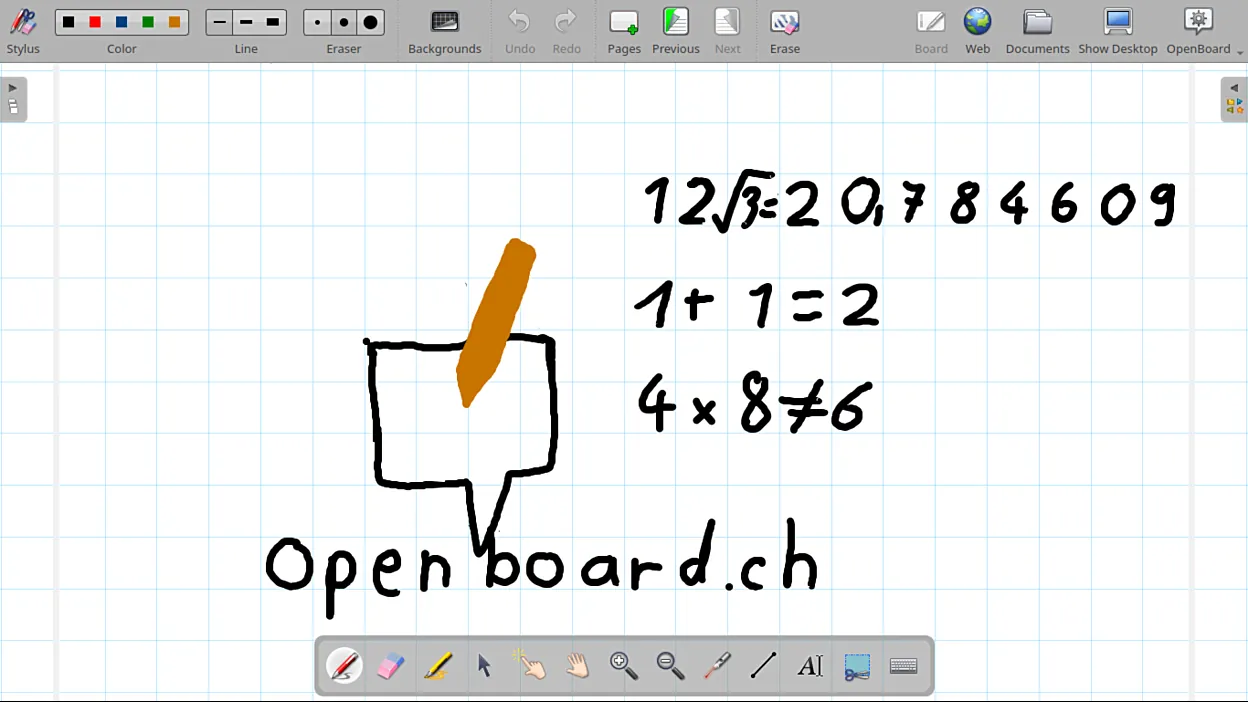
- Ferramentas de caneta, marca-texto, formas e borracha
- Importar PDFs e imagens e escrever por cima
- Modo de anotação sobre a área de trabalho
- Ferramentas de geometria como régua, esquadro e compasso
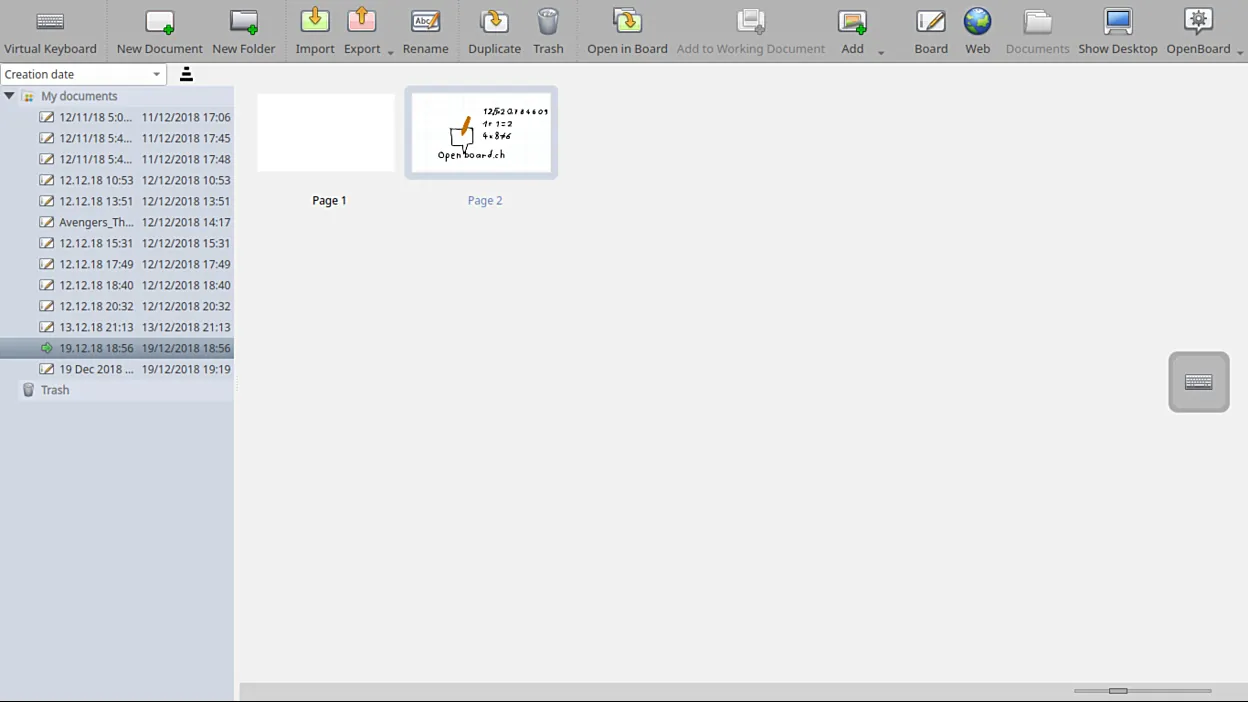
- Salvar as páginas da aula e abrir depois
Para quem é?
Para professores que dão aula com lousa digital ou projetor, instrutores de aulas a distância e quem quer desenhar durante uma apresentação.
Bom saber antes de instalar
- A interface é simples, mas alguns menus podem confundir no início.
- Pode ficar lento com arquivos PDF grandes.
Capturas de tela
Como instalar
Windows
- Clique no botão de download oficial desta página.
- Execute o instalador e siga as etapas.
- Abra o OpenBoard e crie o seu primeiro documento de aula.
macOS
- Baixe o instalador pelo botão oficial.
- Mova o OpenBoard para a pasta Aplicativos.
- Se preferir, use o comando do Homebrew mostrado na página.
Linux
- Abra a página do Flathub pelo botão desta página.
- Ou execute no terminal o comando flatpak mostrado na página.
- Abra o OpenBoard pelo menu de aplicativos.
Alternativas
Perguntas frequentes
O OpenBoard é gratuito?
Sim. É de código aberto e as escolas podem usá-lo de graça.
Dá para usar sem lousa digital?
Sim. Também funciona com mouse, tela sensível ao toque ou mesa digitalizadora.
Posso escrever sobre um PDF?
Sim. Importe o PDF e adicione textos e desenhos sobre as páginas.