

OpenBoard
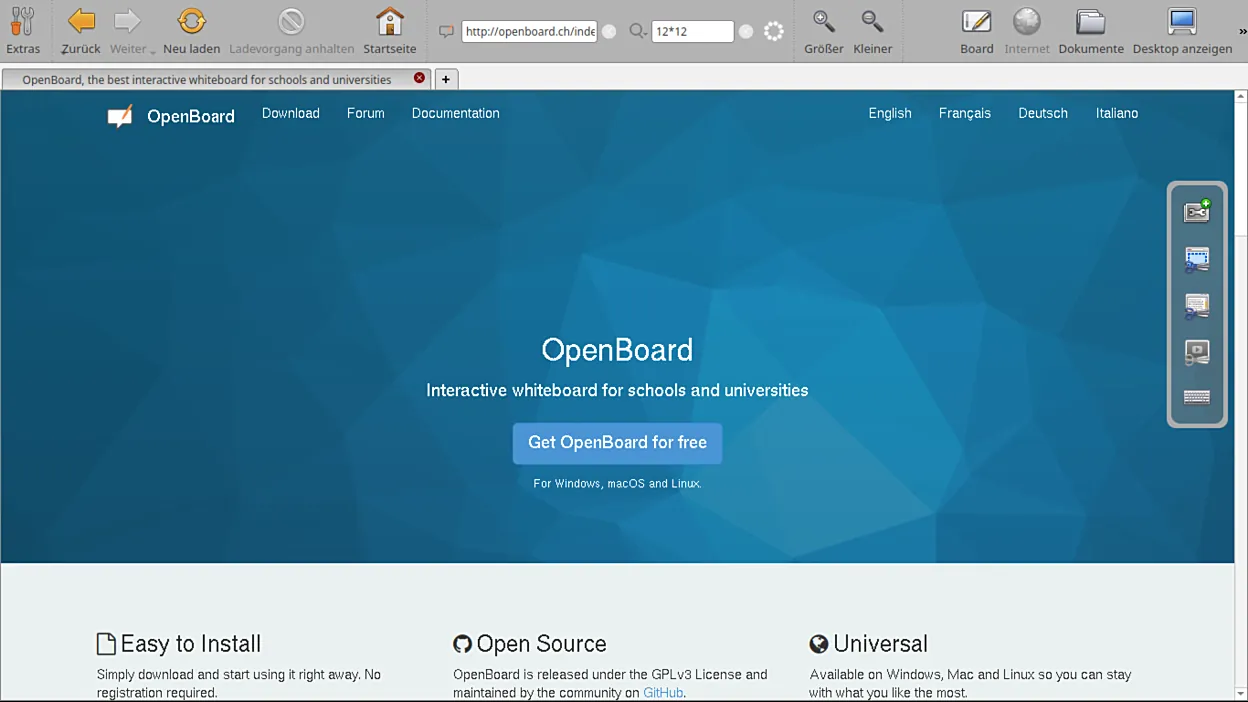
OpenBoard es un programa de pizarra interactiva gratuito y de código abierto pensado para escuelas y universidades. Permite escribir, dibujar y mostrar documentos mientras das clase con una pizarra digital, un proyector o una tableta gráfica.
github.com · Sitio oficial
- ✓ Fuente oficial (winget)
- ✓ SHA256 tomado del repositorio oficial
- ✓ Última comprobación: 4 de noviembre de 2026
- Esto no es un análisis antivirus. Comprobar en VirusTotal
- Versión
- 1.7.7.240
- Fecha de publicación
- 30 de marzo de 2026
- Licencia
- GPL-3.0
- Tipo de instalador
- inno
¿Cómo se usa?
Escribe Terminal en el menú Inicio y ábrelo, pega el comando (Ctrl+V o clic derecho) y pulsa Intro. Usa winget, el gestor de paquetes de Windows, para instalar el programa desde su fuente oficial.
winget install --id OpenEducationFoundation.OpenBoard -eSHA256 (verificación del archivo)
0b3e703f5d2971ca2ce68bf7203428d74426d4eb7c1447c728f590b4efaafac9github.com · Sitio oficial
- ✓ Fuente oficial (Homebrew)
- ✓ SHA256 tomado del repositorio oficial
- ✓ Última comprobación: 4 de noviembre de 2026
- Esto no es un análisis antivirus. Comprobar en VirusTotal
- Versión
- 1.7.7
- Licencia
- GPL-3.0
- Tipo de instalador
- dmg
¿Cómo se usa?
Este comando necesita Homebrew; si no lo tienes, ejecuta primero el comando de instalación de brew.sh. Después abre Terminal (Aplicaciones > Utilidades > Terminal), pega el comando y pulsa Intro.
brew install --cask openboardSHA256 (verificación del archivo)
23a0c2eb78a21f7edf36649c6cd99890a819a757d4f5f8b0498e13dac0353a88flathub.org · Sitio oficial
- ✓ Paquete de la comunidad (Flathub)
- ✓ Última comprobación: 4 de noviembre de 2026
- Versión
- 1.7.7
- Fecha de publicación
- 31 de marzo de 2026
- Licencia
- GPL-3.0
- Tipo de instalador
- flatpak
¿Cómo se usa?
Abre un terminal, pega el comando y pulsa Intro. Necesitas Flatpak y Flathub; Linux Mint los trae de serie, para otras distribuciones consulta flathub.org/setup.
flatpak install flathub ch.openboard.OpenBoardNo encontramos una versión de OpenBoard para Android en los repositorios oficiales; consulta la web del desarrollador.
OpenBoard 1.7.7.240: ¿qué hay de nuevo?
Lo más destacado
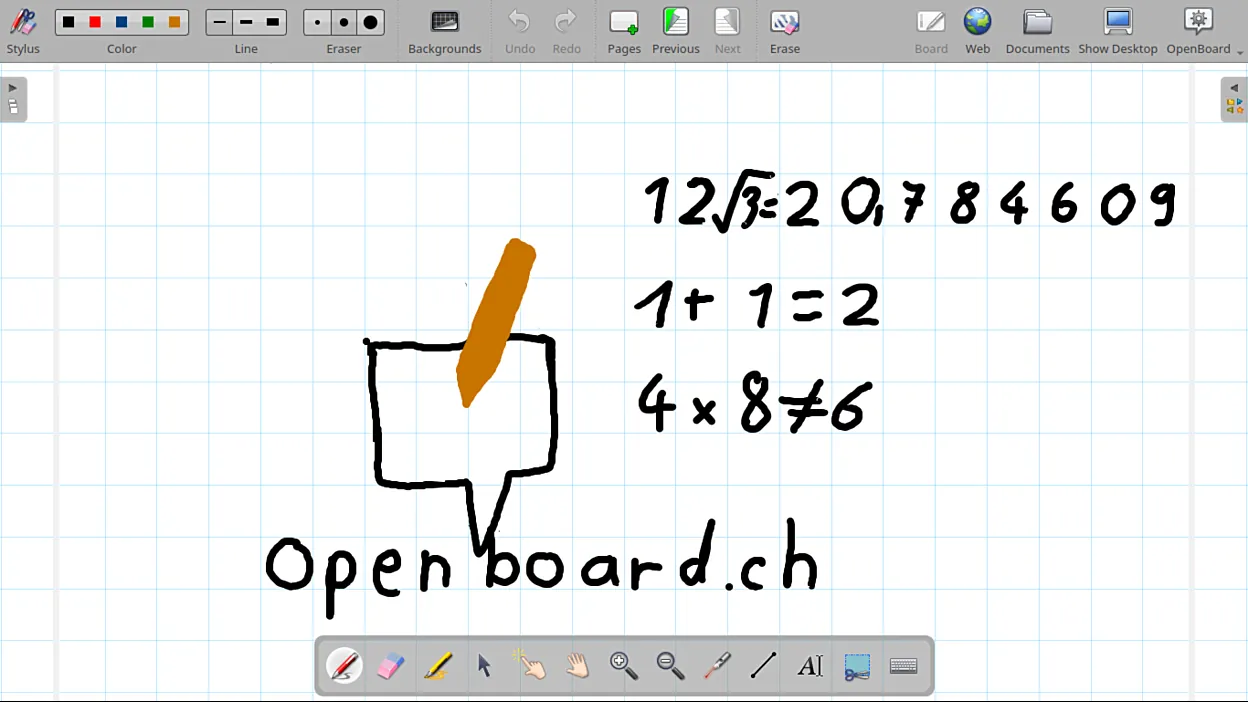
- Herramientas de lápiz, resaltador, formas y borrador
- Importar PDF e imágenes y escribir encima
- Modo de anotación sobre el escritorio
- Herramientas de geometría como regla, escuadra y compás
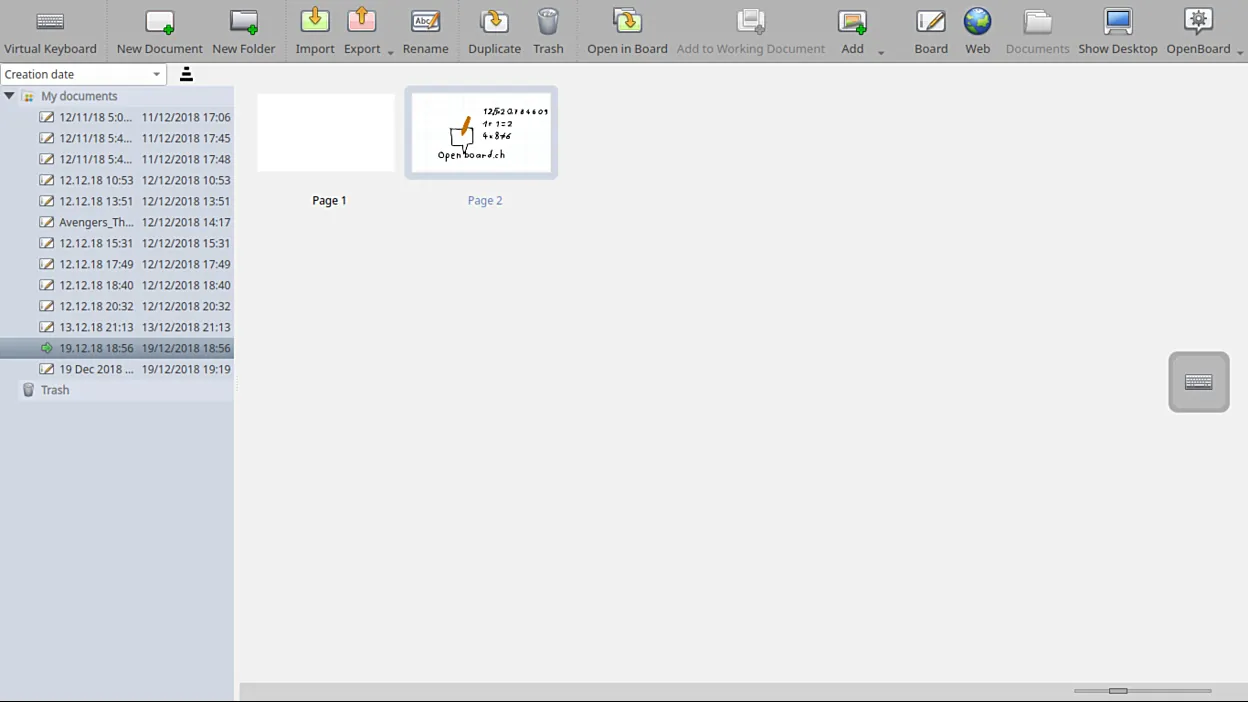
- Guardar las páginas de la clase y abrirlas más tarde
¿Para quién es?
Para docentes que dan clase con pizarra digital o proyector, formadores con clases a distancia y quien quiera dibujar durante una presentación.
Antes de instalar, ten en cuenta
- La interfaz es sencilla, pero algunos menús pueden confundir al principio.
- Puede ir lento con archivos PDF grandes.
Capturas de pantalla
Cómo instalar
Windows
- Haz clic en el botón de descarga oficial de esta página.
- Ejecuta el instalador y sigue los pasos.
- Abre OpenBoard y crea tu primer documento de clase.
macOS
- Descarga el instalador con el botón oficial.
- Mueve OpenBoard a la carpeta Aplicaciones.
- También puedes usar el comando de Homebrew de la página.
Linux
- Abre la página de Flathub con el botón de esta página.
- O ejecuta en una terminal el comando flatpak de la página.
- Abre OpenBoard desde el menú de aplicaciones.
Alternativas
Preguntas frecuentes
¿OpenBoard es gratuito?
Sí. Es de código abierto y las escuelas pueden usarlo gratis.
¿Se puede usar sin pizarra digital?
Sí. También funciona con ratón, pantalla táctil o tableta gráfica.
¿Puedo escribir sobre un PDF?
Sí. Importa el PDF y añade texto y dibujos sobre sus páginas.