

Discord
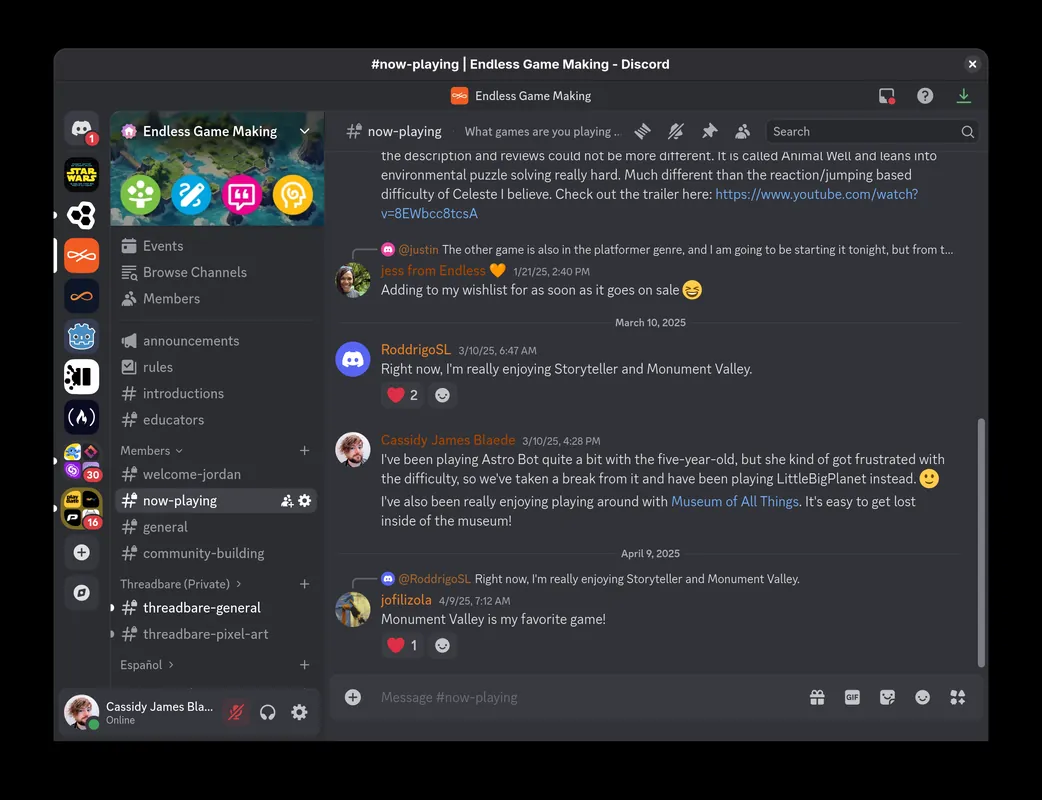
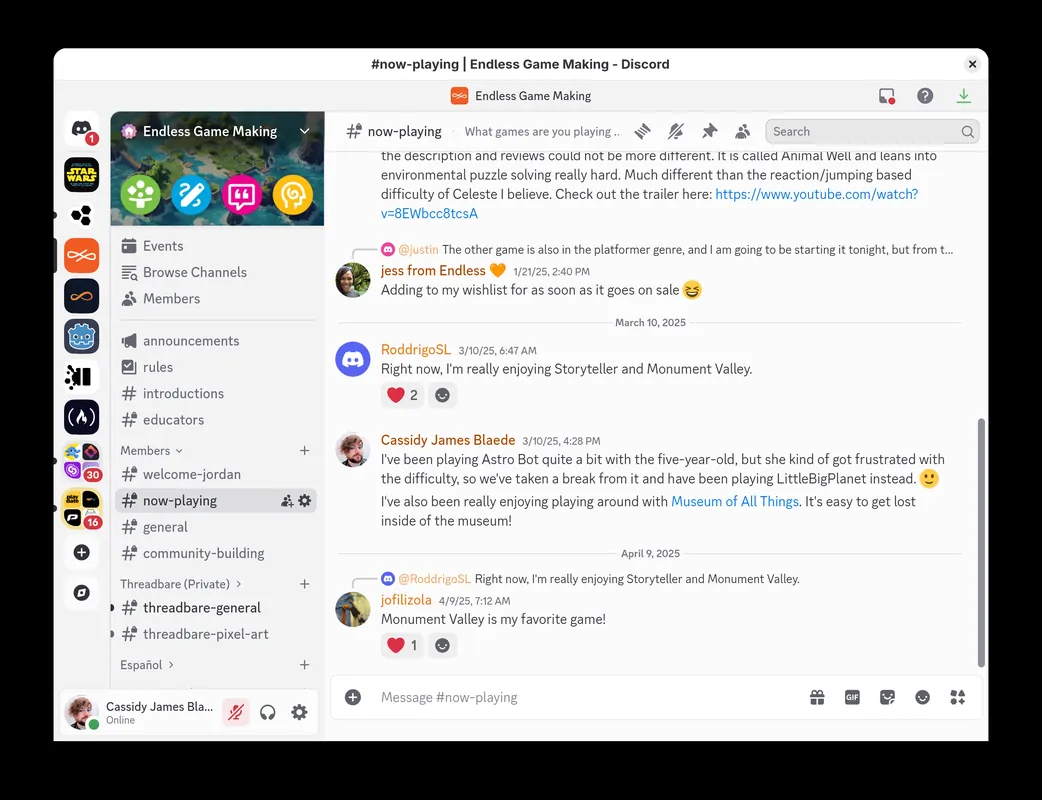
Discord ist eine Kommunikationsplattform für Sprach-, Video- und Textaustausch zwischen Communities, Spielern und Freundesgruppen. Nutzer können eigene Server mit thematischen Kanälen erstellen, Direktnachrichten versenden und ihren Bildschirm in Echtzeit übertragen.
stable.dl2.discordapp.net · Offizielle Website
- ✓ Offizielle Quelle (winget)
- ✓ Datei ist identisch mit der vom Hersteller veröffentlichten (SHA256 stimmt überein)
- ✓ Zuletzt geprüft: 4. November 2026
- Dies ist kein Virenscan. Bei VirusTotal prüfen
- Version
- 1.0.9267
- Veröffentlicht
- 2. November 2026
- Lizenz
- Proprietary
- Installationsart
- exe
Wie benutze ich das?
Geben Sie im Startmenü Terminal ein und öffnen Sie es, fügen Sie den Befehl ein (Strg+V oder Rechtsklick) und drücken Sie Enter. Der Befehl nutzt winget, den Paketmanager von Windows, und installiert das Programm aus der offiziellen Quelle.
winget install --id Discord.Discord -eSHA256 (Dateiprüfung)
8a12cb063b452e72dca041e32ccdc067f8200b293b89ca54f1083f13c7db8566dl.discordapp.net · Offizielle Website
- ✓ Offizielle Quelle (Homebrew)
- ✓ SHA256 aus der offiziellen Paketquelle
- ✓ Zuletzt geprüft: 4. November 2026
- Dies ist kein Virenscan. Bei VirusTotal prüfen
- Version
- 0.0.421
- Lizenz
- Proprietary
- Installationsart
- dmg
Wie benutze ich das?
Dieser Befehl braucht Homebrew; falls nicht vorhanden, führen Sie zuerst den Installationsbefehl von brew.sh aus. Öffnen Sie dann das Terminal (Programme > Dienstprogramme > Terminal), fügen Sie den Befehl ein und drücken Sie Enter.
brew install --cask discordSHA256 (Dateiprüfung)
5862c7663124e27284ef513eddf039ee8ae8b6cb6df222afb2779e633f5b5c6aflathub.org · Offizielle Website
- ✓ Offizielle Quelle (Flathub)
- ✓ Zuletzt geprüft: 4. November 2026
- Version
- 1.0.168
- Veröffentlicht
- 30. Oktober 2026
- Lizenz
- Proprietary
- Installationsart
- flatpak
Wie benutze ich das?
Öffnen Sie ein Terminal, fügen Sie den Befehl ein und drücken Sie Enter. Flatpak und Flathub müssen eingerichtet sein; Linux Mint bringt sie mit, für andere Distributionen siehe flathub.org/setup.
flatpak install flathub com.discordapp.DiscordIn den offiziellen Paketquellen haben wir keine Android-Version von Discord gefunden; prüfen Sie die Website des Herstellers.
Diese Alternativen könnten passen:
Plattform-Seiten: Windows · macOS · Linux · Android
Ältere Versionen (10)
Das Wichtigste
- Strukturierte Text-, Sprach- und Video-Kanäle auf Servern
- Direktnachrichten und private Gruppenanrufe
- Sprachübertragung mit geringer Latenz und Bildschirmfreigabe
- Serververwaltung über Rollen- und Rechtesysteme
Für wen ist es?
Discord richtet sich an Gamer, Online-Communitys und Freundesgruppen, die über Text, Sprach- und Video-Channels miteinander kommunizieren möchten. Es wird häufig genutzt, um Multiplayer-Spiele zu koordinieren, Lerngruppen zu organisieren oder themenspezifische Server zu verwalten.
Gut zu wissen vor der Installation
- Das Hochladen großer Dateien und Streamen in hoher Auflösung erfordern ein kostenpflichtiges Nitro-Abonnement.
- Die Desktop-Anwendung kann relativ viel Arbeitsspeicher (RAM) und CPU-Ressourcen verbrauchen.
- Die Einrichtung von Serverberechtigungen kann für neue Administratoren anfangs etwas unübersichtlich sein.
Screenshots
Installation
Windows
- Laden Sie die Setup-Datei über den offiziellen Link herunter oder führen Sie 'winget install --id Discord.Discord -e' aus.
- Starten Sie das Installationsprogramm, das den Vorgang automatisch abschließt.
- Öffnen Sie Discord und melden Sie sich mit Ihrem Benutzerkonto an.
macOS
- Laden Sie die offizielle .dmg-Datei herunter oder führen Sie im Terminal 'brew install --cask discord' aus.
- Öffnen Sie das .dmg-Abbild und ziehen Sie Discord in den Ordner 'Programme'.
- Starten Sie das Programm aus dem Programme-Ordner und melden Sie sich an.
Linux
- Nutzen Sie den offiziellen Link zur Flathub-Seite oder führen Sie 'flatpak install flathub com.discordapp.Discord' aus.
- Bestätigen Sie die Installation im Terminal oder in der Softwareverwaltung.
- Starten Sie Discord über die Anwendungsübersicht Ihrer Desktop-Umgebung.
Alternativen
Häufige Fragen
Ist Discord Open Source?
Nein, Discord ist eine proprietäre Software von Discord Inc.
Kann Discord kostenlos genutzt werden?
Ja, die Basisfunktionen für Textchats, Sprachanrufe und Videoübertragungen stehen kostenlos zur Verfügung.
Wird Bildschirmfreigabe unterstützt?
Ja, Anwender können den gesamten Bildschirm oder einzelne Anwendungsfenster in Anrufen und Kanälen übertragen.