

Discord
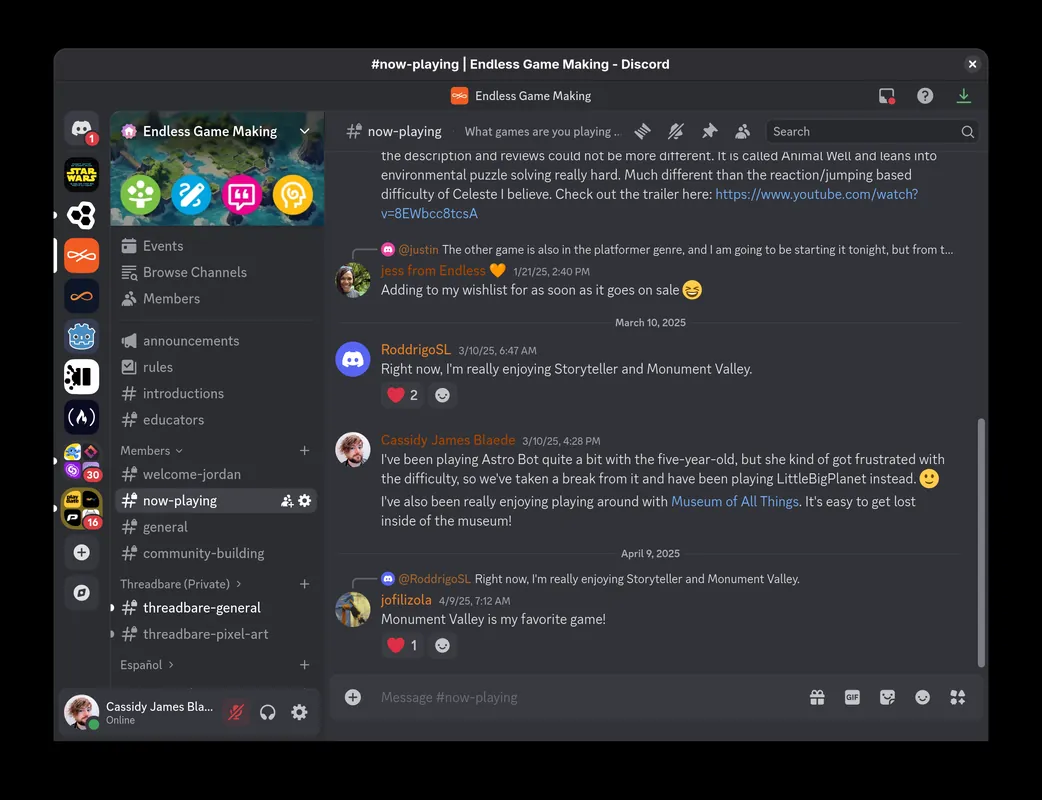
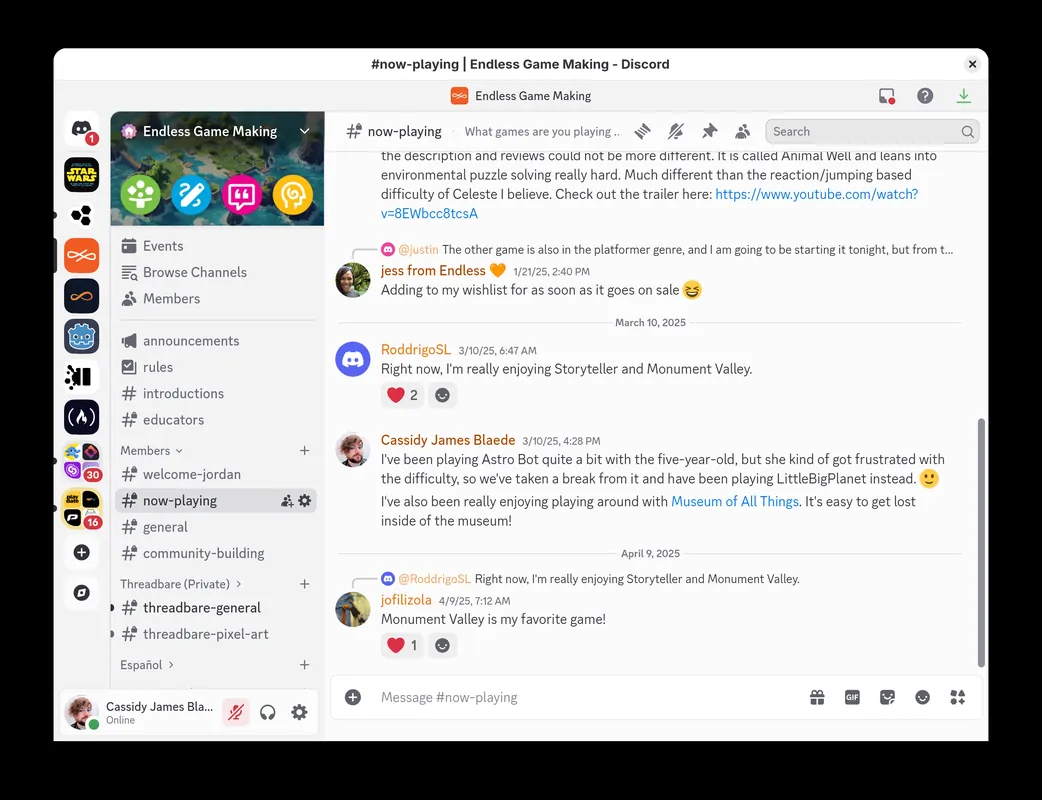
Discord, topluluklar kurmak, arkadaş gruplarıyla iletişimde kalmak ve oyun oynarken etkileşim sağlamak amacıyla geliştirilmiş sesli, görüntülü ve yazılı bir iletişim platformudur. Kullanıcılar sunucular altında metin ve ses kanalları oluşturarak sohbet edebilir veya doğrudan mesajlaşma üzerinden ekran paylaşımı yapabilir.
stable.dl2.discordapp.net · Resmi site
- ✓ Resmi kaynak (winget)
- ✓ Dosya, üreticinin yayınladığıyla birebir aynı (SHA256 eşleşti)
- ✓ Son kontrol: 04 Kasım 2026
- Bu bir virüs taraması değildir. VirusTotal'da kontrol et
- Sürüm
- 1.0.9267
- Yayın tarihi
- 02 Kasım 2026
- Lisans
- Proprietary
- Kurulum tipi
- exe
Nasıl kullanılır?
Başlat menüsüne Terminal yazıp açın, komutu yapıştırın (Ctrl+V ya da sağ tık) ve Enter'a basın. Komut, Windows'un kendi paket yöneticisi winget ile programı resmi kaynağından kurar.
winget install --id Discord.Discord -eSHA256 (dosya doğrulama)
8a12cb063b452e72dca041e32ccdc067f8200b293b89ca54f1083f13c7db8566dl.discordapp.net · Resmi site
- ✓ Resmi kaynak (Homebrew)
- ✓ SHA256 resmi depodan alındı
- ✓ Son kontrol: 04 Kasım 2026
- Bu bir virüs taraması değildir. VirusTotal'da kontrol et
- Sürüm
- 0.0.421
- Lisans
- Proprietary
- Kurulum tipi
- dmg
Nasıl kullanılır?
Bu komut Homebrew ister; kurulu değilse önce brew.sh adresindeki kurulum komutunu çalıştırın. Sonra Terminal'i açın (Uygulamalar > İzlenceler > Terminal), komutu yapıştırın ve Enter'a basın.
brew install --cask discordSHA256 (dosya doğrulama)
5862c7663124e27284ef513eddf039ee8ae8b6cb6df222afb2779e633f5b5c6aflathub.org · Resmi site
- ✓ Resmi kaynak (Flathub)
- ✓ Son kontrol: 04 Kasım 2026
- Sürüm
- 1.0.168
- Yayın tarihi
- 30 Ekim 2026
- Lisans
- Proprietary
- Kurulum tipi
- flatpak
Nasıl kullanılır?
Terminali açın, komutu yapıştırın ve Enter'a basın. Flatpak ve Flathub kurulu olmalıdır; Linux Mint'te hazır gelir, diğer dağıtımlar için flathub.org/setup adresine bakın.
flatpak install flathub com.discordapp.DiscordDiscord için Android sürümünü resmi depolarda bulamadık; üreticinin sitesinde olabilir.
Bunun yerine şunlara bakabilirsiniz:
Platform sayfaları: Windows · macOS · Linux · Android
Eski sürümler (10)
Öne çıkanlar
- Metin, ses ve görüntülü iletişim kanalları oluşturma
- Doğrudan mesajlaşma ve grup sohbetleri
- Düşük gecikmeli ses iletişimi ve ekran paylaşımı
- Kullanıcı rolleri ve izinlerle sunucu yönetimi
Kimler için?
Discord; oyuncular, çevrim içi topluluklar ve arkadaş grupları için sesli, görüntülü ve yazılı iletişim sağlayan bir platformdur. Genellikle çok oyunculu oyunları koordine etmek, çalışma grupları oluşturmak ve tematik sohbet sunucuları yönetmek için kullanılır.
Bilmeniz gerekenler
- Büyük dosya yüklemeleri ve yüksek kaliteli ekran paylaşımları ücretli Nitro aboneliği gerektirir.
- Masaüstü uygulaması arka planda çalışırken yüksek bellek (RAM) ve işlemci kaynağı tüketebilir.
- Sunucu ve kanal yetkilendirme ayarlarını yapılandırmak yeni yöneticiler için karmaşık gelebilir.
Ekran görüntüleri
Nasıl kurulur?
Windows
- Resmi indirme bağlantısını kullanarak kurulum dosyasını indirin veya komut satırından 'winget install --id Discord.Discord -e' komutunu yürütün.
- İndirilen yükleyiciyi çalıştırarak otomatik kurulumun tamamlanmasını bekleyin.
- Açılan pencerede oturum açın veya yeni bir hesap oluşturun.
macOS
- Sitemizdeki resmi indirme bağlantısına tıklayarak .dmg dosyasını indirin ya da Homebrew ile 'brew install --cask discord' komutunu çalıştırın.
- İndirilen .dmg dosyasını açın ve Discord simgesini Uygulamalar (Applications) klasörüne sürükleyin.
- Uygulamayı açarak kurulumu tamamlayın.
Linux
- Sayfamızdaki indirme bağlantısını kullanarak Flathub mağaza sayfasını açın veya 'flatpak install flathub com.discordapp.Discord' komutunu çalıştırın.
- Kurulumu tamamlamak için terminaldeki veya paket yöneticinizdeki talimatları onaylayın.
- Uygulama menüsünden Discord'u başlatarak hesabınıza giriş yapın.
Alternatifler
Sık sorulan sorular
Discord açık kaynak kodlu mu?
Hayır, Discord kapalı kaynak kodlu mülkiyetçi (proprietary) bir yazılımdır.
Discord kullanmak ücretsiz mi?
Evet, Discord'un temel sesli, görüntülü ve yazılı iletişim özellikleri ücretsiz olarak sunulmaktadır.
Ekran paylaşımı destekleniyor mu?
Evet, ses kanallarında veya doğrudan aramalarda masaüstü ya da belirli bir uygulama penceresi paylaşılabilir.