

Discord
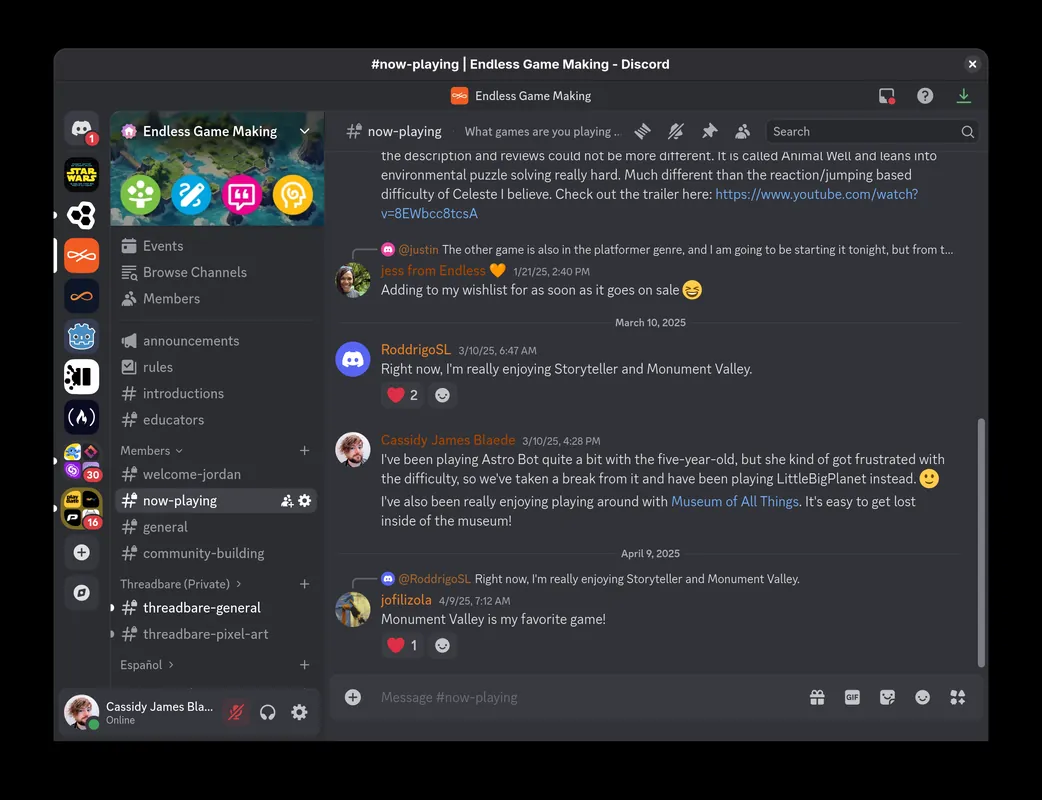
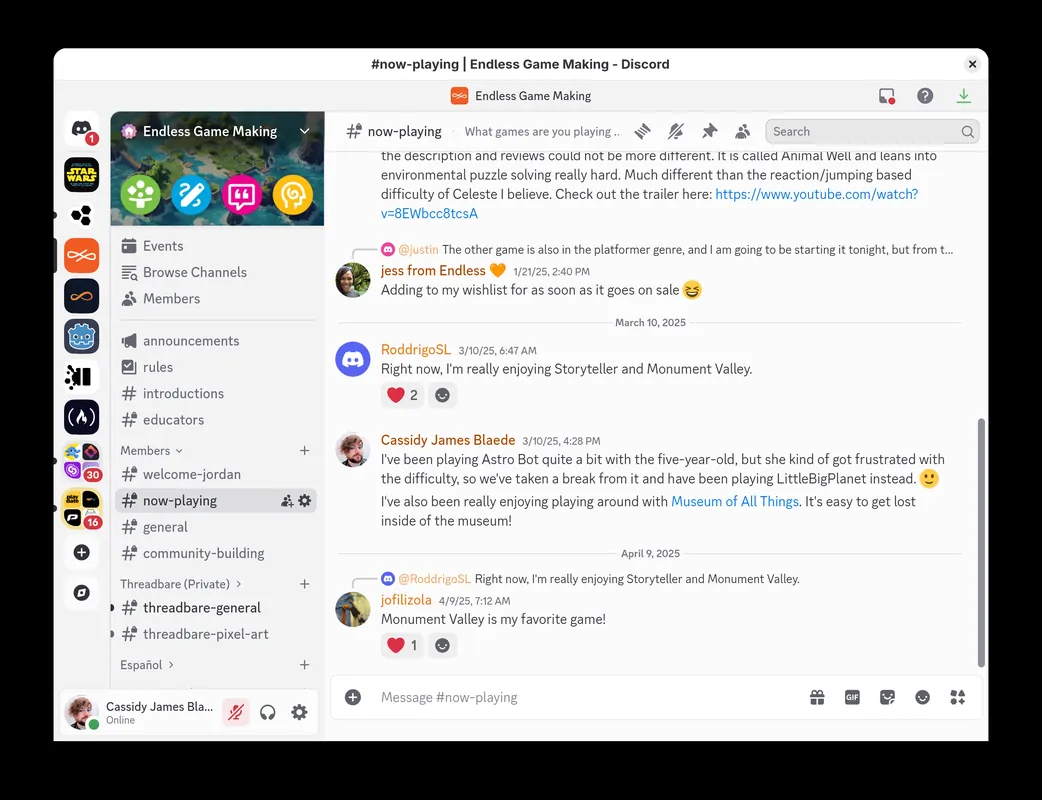
Discord est une plateforme de communication vocale, vidéo et textuelle conçue pour les communautés, les joueurs et les groupes d'amis. Elle s'organise autour de serveurs subdivisés en canaux thématiques et propose des messages directs ainsi que le partage d'écran.
stable.dl2.discordapp.net · Site officiel
- ✓ Source officielle (winget)
- ✓ Le fichier est identique à celui publié par l'éditeur (SHA256 conforme)
- ✓ Dernière vérification: 4 novembre 2026
- Ceci n'est pas une analyse antivirus. Vérifier sur VirusTotal
- Version
- 1.0.9267
- Date de sortie
- 2 novembre 2026
- Licence
- Proprietary
- Type d'installateur
- exe
Comment l'utiliser ?
Tapez Terminal dans le menu Démarrer et ouvrez-le, collez la commande (Ctrl+V ou clic droit) et appuyez sur Entrée. Elle utilise winget, le gestionnaire de paquets de Windows, pour installer le logiciel depuis sa source officielle.
winget install --id Discord.Discord -eSHA256 (vérification du fichier)
8a12cb063b452e72dca041e32ccdc067f8200b293b89ca54f1083f13c7db8566dl.discordapp.net · Site officiel
- ✓ Source officielle (Homebrew)
- ✓ SHA256 issu du dépôt officiel
- ✓ Dernière vérification: 4 novembre 2026
- Ceci n'est pas une analyse antivirus. Vérifier sur VirusTotal
- Version
- 0.0.421
- Licence
- Proprietary
- Type d'installateur
- dmg
Comment l'utiliser ?
Cette commande nécessite Homebrew ; s'il n'est pas installé, lancez d'abord la commande d'installation de brew.sh. Ouvrez ensuite le Terminal (Applications > Utilitaires > Terminal), collez la commande et appuyez sur Entrée.
brew install --cask discordSHA256 (vérification du fichier)
5862c7663124e27284ef513eddf039ee8ae8b6cb6df222afb2779e633f5b5c6aflathub.org · Site officiel
- ✓ Source officielle (Flathub)
- ✓ Dernière vérification: 4 novembre 2026
- Version
- 1.0.168
- Date de sortie
- 30 octobre 2026
- Licence
- Proprietary
- Type d'installateur
- flatpak
Comment l'utiliser ?
Ouvrez un terminal, collez la commande et appuyez sur Entrée. Flatpak et Flathub doivent être configurés ; Linux Mint les inclut, pour les autres distributions voir flathub.org/setup.
flatpak install flathub com.discordapp.DiscordNous n'avons pas trouvé de version de Discord pour Android dans les dépôts officiels ; consultez le site de l'éditeur.
Vous pouvez essayer ces alternatives :
Pages par plateforme: Windows · macOS · Linux · Android
Anciennes versions (10)
Points forts
- Canaux textuels, vocaux et vidéo au sein de serveurs
- Messagerie directe et appels privés de groupe
- Chat vocal à faible latence et partage d'écran
- Gestion des serveurs par attribution de rôles et permissions
Pour qui ?
Discord s'adresse aux joueurs, aux communautés en ligne et aux groupes d'amis souhaitant échanger par texte, voix et vidéo. Il est couramment utilisé pour coordonner des parties multijoueurs, organiser des groupes d'études et gérer des serveurs thématiques.
Bon à savoir avant d'installer
- L'envoi de fichiers volumineux et la diffusion vidéo en haute définition nécessitent un abonnement payant (Nitro).
- L'application de bureau peut consommer une quantité importante de mémoire RAM et de ressources système.
- La configuration des permissions et la gestion des serveurs peuvent présenter une certaine courbe d'apprentissage pour les nouveaux administrateurs.
Captures d'écran
Installation
Windows
- Téléchargez le programme d'installation via le bouton officiel ou tapez 'winget install --id Discord.Discord -e' dans l'invite de commandes.
- Lancez le fichier d'installation et laissez le processus automatique se finaliser.
- Ouvrez Discord et connectez-vous avec vos identifiants.
macOS
- Téléchargez le fichier .dmg via le lien officiel ou lancez 'brew install --cask discord' dans le Terminal.
- Ouvrez l'image .dmg et glissez l'icône de Discord dans le dossier Applications.
- Ouvrez l'application depuis le dossier Applications pour vous connecter.
Linux
- Suivez le lien officiel vers Flathub sur cette page ou lancez la commande 'flatpak install flathub com.discordapp.Discord'.
- Confirmez l'installation dans votre terminal ou votre gestionnaire de paquets.
- Lancez Discord depuis le lanceur d'applications de votre système.
Alternatives
Questions fréquentes
Discord est-il un logiciel libre ?
Non, Discord est un logiciel propriétaire édité par Discord Inc.
L'utilisation de Discord est-elle gratuite ?
Oui, les fonctionnalités principales de messagerie, d'appels vocaux et de vidéo sont utilisables sans frais.
Discord permet-il de partager son écran ?
Oui, il est possible de partager l'écran entier ou une application précise lors d'appels privés ou sur des serveurs.