

Telegram Desktop
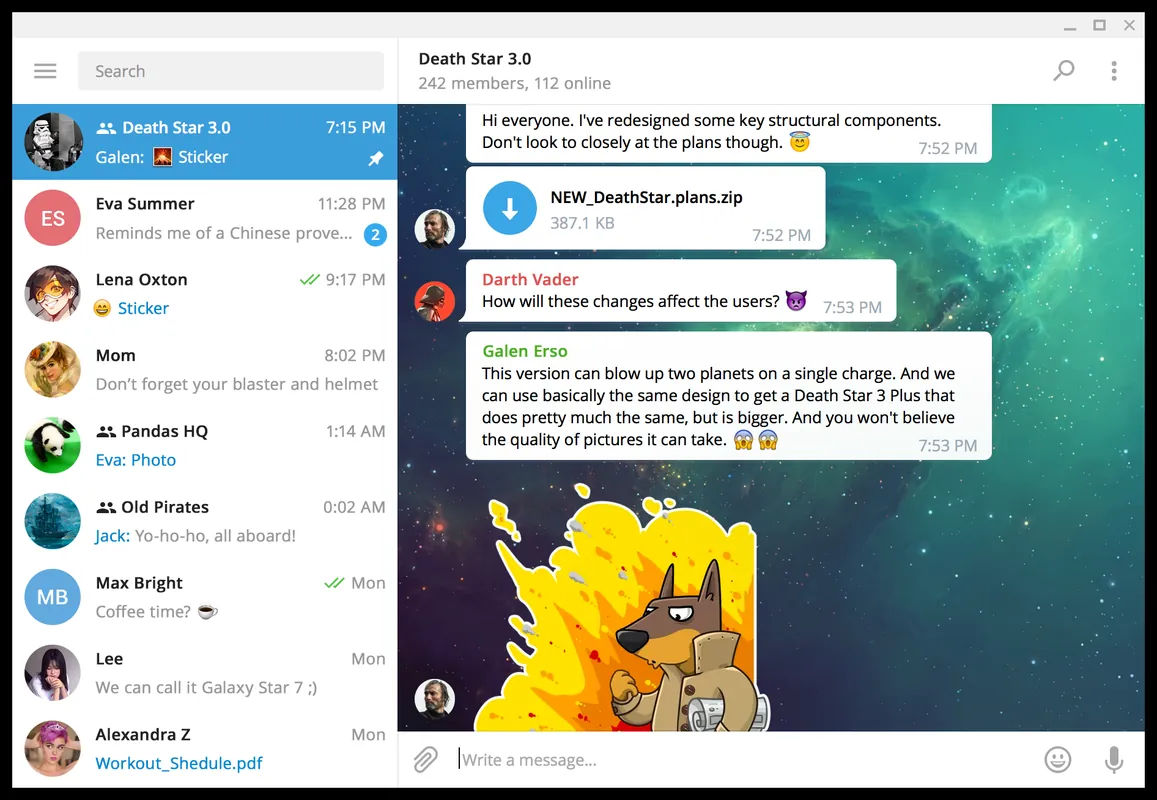
Telegram Desktop ist ein quelloffener, cloudbasierter Instant-Messenger von Telegram FZ-LLC. Er ermöglicht den Austausch von Textnachrichten, Sprachnachrichten sowie großen Dateien mit kontinuierlicher Synchronisation über mehrere Geräte hinweg.
github.com · Offizielle Website
- ✓ Offizielle Quelle (winget)
- ✓ Datei ist identisch mit der vom Hersteller veröffentlichten (SHA256 stimmt überein)
- ✓ Zuletzt geprüft: 4. November 2026
- Dies ist kein Virenscan. Bei VirusTotal prüfen
- Version
- 7.3.3
- Veröffentlicht
- 21. Oktober 2026
- Lizenz
- GPL-3.0-only
- Installationsart
- inno
Wie benutze ich das?
Geben Sie im Startmenü Terminal ein und öffnen Sie es, fügen Sie den Befehl ein (Strg+V oder Rechtsklick) und drücken Sie Enter. Der Befehl nutzt winget, den Paketmanager von Windows, und installiert das Programm aus der offiziellen Quelle.
winget install --id Telegram.TelegramDesktop -eSHA256 (Dateiprüfung)
865cd80080ef1948bd818000c05fe81cabbbd0688a91c2cf8978f9cc73fd5a06td.telegram.org · Offizielle Website
- ✓ Offizielle Quelle (Homebrew)
- ✓ Datei ist identisch mit der vom Hersteller veröffentlichten (SHA256 stimmt überein)
- ✓ Zuletzt geprüft: 4. November 2026
- Dies ist kein Virenscan. Bei VirusTotal prüfen
- Version
- 7.3.3
- Lizenz
- GPL-3.0-only
- Installationsart
- dmg
Wie benutze ich das?
Dieser Befehl braucht Homebrew; falls nicht vorhanden, führen Sie zuerst den Installationsbefehl von brew.sh aus. Öffnen Sie dann das Terminal (Programme > Dienstprogramme > Terminal), fügen Sie den Befehl ein und drücken Sie Enter.
brew install --cask telegram-desktopSHA256 (Dateiprüfung)
2f61ac7b8ab5d1190a9ab0aa23198468bcbde9eb26c63af4708161ed6a5f7cd3flathub.org · Offizielle Website
- ✓ Offizielle Quelle (Flathub)
- ✓ Zuletzt geprüft: 4. November 2026
- Version
- 7.3.3
- Veröffentlicht
- 21. Oktober 2026
- Lizenz
- GPL-3.0-only
- Installationsart
- flatpak
Wie benutze ich das?
Öffnen Sie ein Terminal, fügen Sie den Befehl ein und drücken Sie Enter. Flatpak und Flathub müssen eingerichtet sein; Linux Mint bringt sie mit, für andere Distributionen siehe flathub.org/setup.
flatpak install flathub org.telegram.desktopplay.google.com · Offizielle Website
- ✓ Offizielle Quelle (Google Play)
- ✓ Zuletzt geprüft: 4. November 2026
- Lizenz
- GPL-3.0-only
Telegram Desktop 7.3.3: Was ist neu?
- Eigentümer von TON DNS-Geschenken werden jetzt als Links statt als Adressgruppen angezeigt.
- Problem behoben, bei dem die Eingabe von '?' fälschlicherweise die Tastaturkürzel-Übersicht öffnete.
- Verschiedene Fehler unter Windows bezüglich Videodarstellung, Medienbetrachter, Text-Rendering und Fokusmodus wurden behoben.
- Menüübersetzung unter macOS sowie mehrere Abstürze wurden korrigiert.
Zusammengefasst aus den Versionshinweisen des Herstellers.
Das Wichtigste
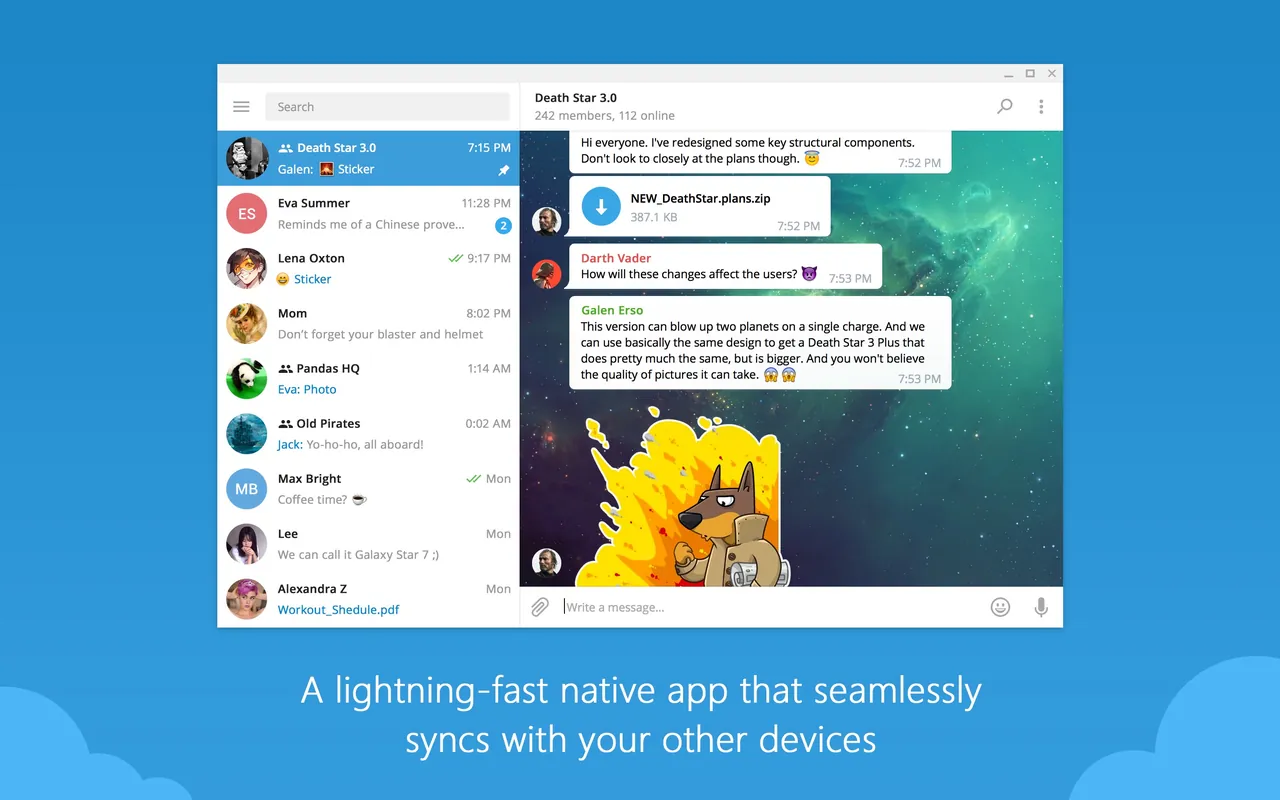
- Kontinuierliche Cloud-Synchronisation über alle Geräte hinweg
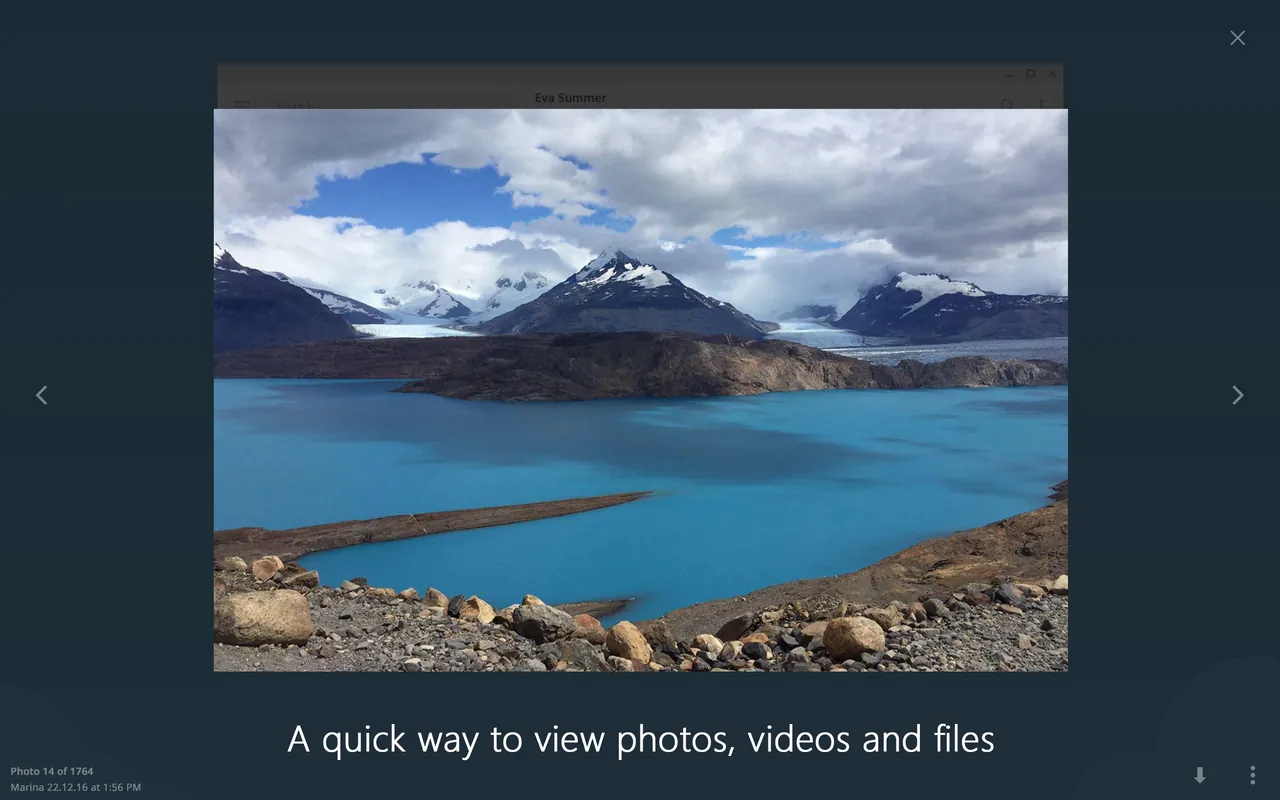
- Übertragung großer Dateien und diverser Medienformate
- Unterstützung für Text-, Sprach- und Videokommunikation
- Anpassbare Oberfläche mit Ordnern zur Chat-Organisation
Für wen ist es?
Telegram Desktop richtet sich an Einzelpersonen, Teams und Communities, die eine schnelle und cloud-synchronisierte Nachrichtenübermittlung zwischen PC und mobilen Geräten benötigen. Es wird häufig zum Teilen großer Dateien, zur Verwaltung von Gruppen und zum Verfolgen von Kanälen genutzt.
Gut zu wissen vor der Installation
- Benötigt eine aktive Telefonnummer zur Registrierung und Anmeldung.
- Geheime Chats mit Ende-zu-Ende-Verschlüsselung sind nur in den mobilen Apps verfügbar, nicht in Telegram Desktop.
- Erweiterte Funktionen und höhere Dateigrößen-Limits erfordern ein optionales kostenpflichtiges Telegram Premium-Abonnement.
Screenshots
Installation
Windows
- Laden Sie das Setup herunter oder führen Sie winget install --id Telegram.TelegramDesktop -e im Terminal aus.
- Starten Sie das Installationsprogramm und folgen Sie den Bildschirmanweisungen.
- Öffnen Sie Telegram Desktop und melden Sie sich per QR-Code oder Telefonnummer an.
macOS
- Laden Sie die Datei über den Button herunter oder nutzen Sie brew install --cask telegram-desktop.
- Öffnen Sie das DMG-Paket und ziehen Sie Telegram in den Ordner Programme.
- Starten Sie die App und melden Sie sich an.
Linux
- Klicken Sie auf den Button für Flathub oder nutzen Sie flatpak install flathub org.telegram.desktop im Terminal.
- Bestätigen Sie die Installation über das Terminal oder Ihre Paketverwaltung.
- Starten Sie Telegram Desktop über das Anwendungsmenü Ihres Systems.
Android
- Klicken Sie auf den offiziellen Download-Button, um die Seite im Google Play Store aufzurufen.
- Tippen Sie auf Installieren, um den Download zu starten.
- Öffnen Sie Telegram und melden Sie sich mit Ihrer Telefonnummer an.
Alternativen
Häufige Fragen
Ist Telegram Desktop kostenlos?
Ja, Telegram Desktop ist eine kostenlose Open-Source-Software, lizenziert unter der GPL-3.0.
Benötigt Telegram Desktop eine dauerhafte Verbindung zum Telefon?
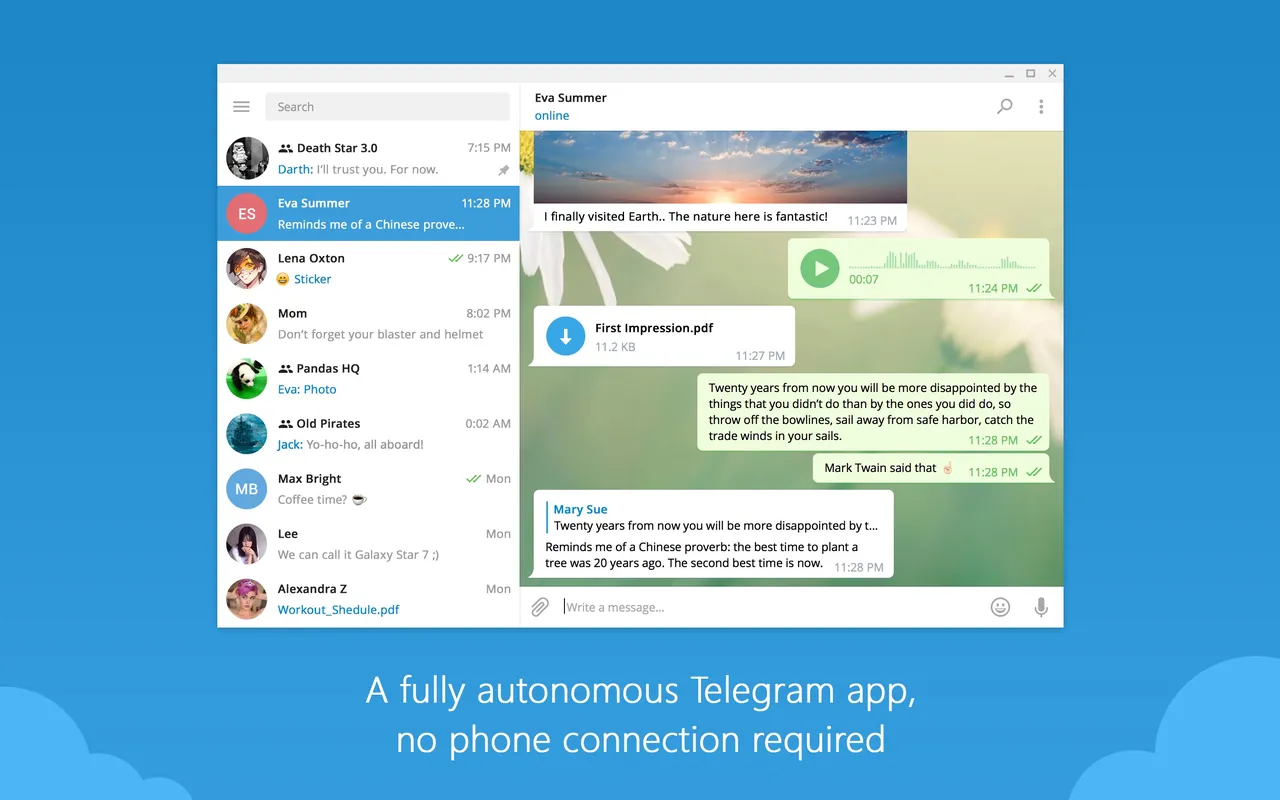
Eine Telefonnummer ist für das Benutzerkonto erforderlich, danach arbeitet der Desktop-Client jedoch eigenständig.
Werden Nachrichten geräteübergreifend synchronisiert?
Ja, sämtliche Cloud-Chats und Dateien werden in Echtzeit auf allen angemeldeten Plattformen synchronisiert.