

Discord
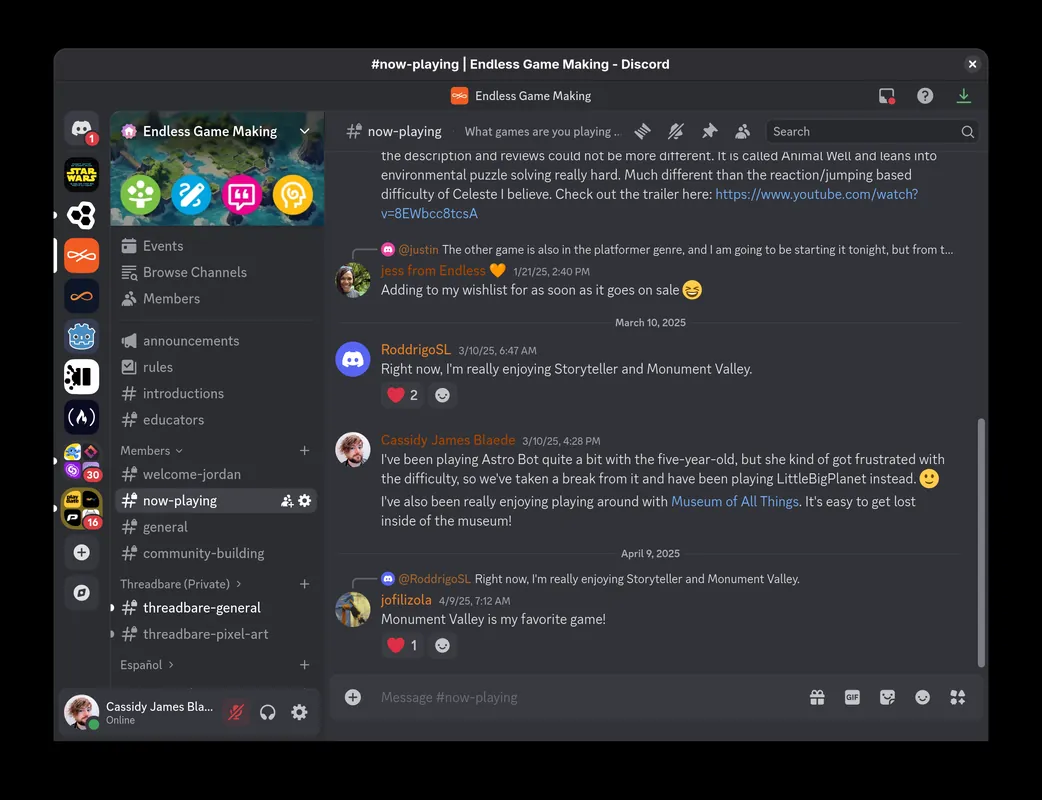
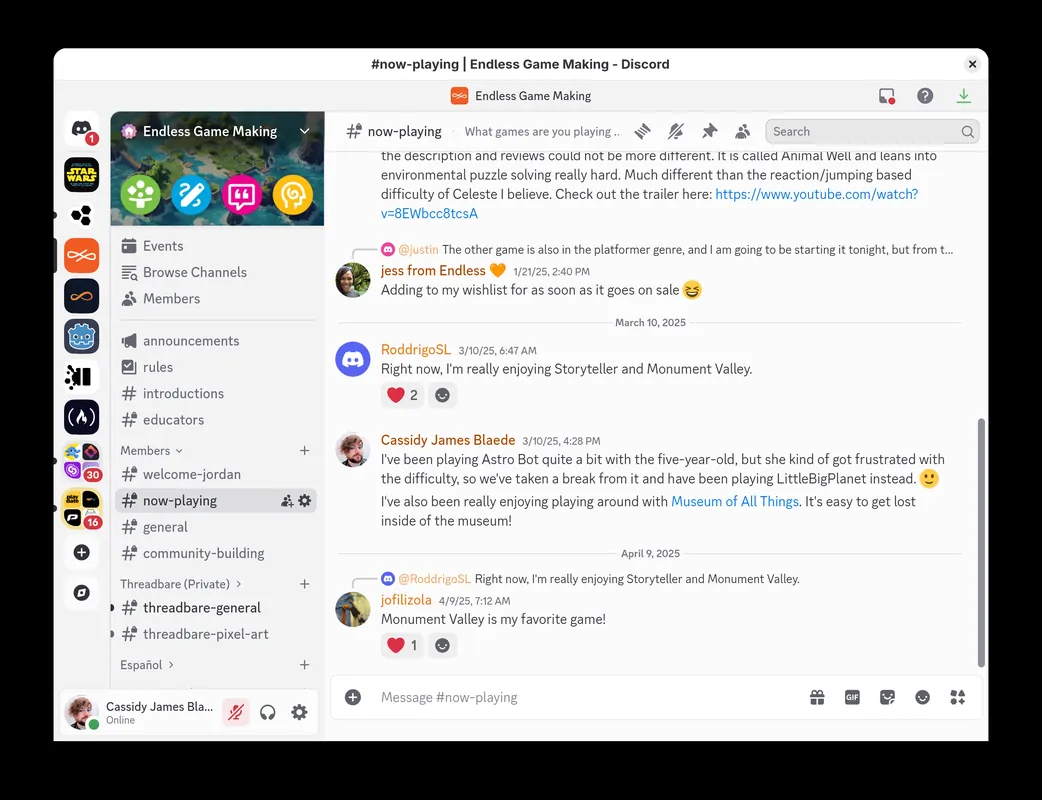
O Discord é uma plataforma de comunicação focada em conversas por voz, vídeo e texto para grupos de amigos, comunidades e jogadores. O serviço permite criar servidores estruturados em canais dedicados, além de oferecer chamadas privadas e compartilhamento de tela.
stable.dl2.discordapp.net · Site oficial
- ✓ Fonte oficial (winget)
- ✓ O arquivo é idêntico ao publicado pelo desenvolvedor (SHA256 confere)
- ✓ Última verificação: 4 de Novembro de 2026
- Isto não é uma verificação de vírus. Verificar no VirusTotal
- Versão
- 1.0.9267
- Data de lançamento
- 2 de Novembro de 2026
- Licença
- Proprietary
- Tipo de instalador
- exe
Como usar?
Digite Terminal no menu Iniciar e abra, cole o comando (Ctrl+V ou clique direito) e pressione Enter. Ele usa o winget, o gerenciador de pacotes do Windows, para instalar o programa da fonte oficial.
winget install --id Discord.Discord -eSHA256 (verificação do arquivo)
8a12cb063b452e72dca041e32ccdc067f8200b293b89ca54f1083f13c7db8566dl.discordapp.net · Site oficial
- ✓ Fonte oficial (Homebrew)
- ✓ SHA256 obtido do repositório oficial
- ✓ Última verificação: 4 de Novembro de 2026
- Isto não é uma verificação de vírus. Verificar no VirusTotal
- Versão
- 0.0.421
- Licença
- Proprietary
- Tipo de instalador
- dmg
Como usar?
Este comando precisa do Homebrew; se não tiver, rode primeiro o comando de instalação de brew.sh. Depois abra o Terminal (Aplicativos > Utilitários > Terminal), cole o comando e pressione Enter.
brew install --cask discordSHA256 (verificação do arquivo)
5862c7663124e27284ef513eddf039ee8ae8b6cb6df222afb2779e633f5b5c6aflathub.org · Site oficial
- ✓ Fonte oficial (Flathub)
- ✓ Última verificação: 4 de Novembro de 2026
- Versão
- 1.0.168
- Data de lançamento
- 30 de Outubro de 2026
- Licença
- Proprietary
- Tipo de instalador
- flatpak
Como usar?
Abra um terminal, cole o comando e pressione Enter. É preciso ter Flatpak e Flathub; o Linux Mint já vem com eles, para outras distribuições veja flathub.org/setup.
flatpak install flathub com.discordapp.DiscordNão encontramos uma versão do Discord para Android nos repositórios oficiais; confira o site do desenvolvedor.
Você pode experimentar estas opções:
Páginas por plataforma: Windows · macOS · Linux · Android
Versões anteriores (10)
Destaques
- Canais organizados de voz, vídeo e mensagens de texto
- Mensagens diretas e chamadas privadas em grupo
- Transmissão de tela e comunicação de voz de baixa latência
- Controle de comunidade com sistemas de cargos e permissões
Para quem é?
O Discord é voltado para jogadores, comunidades online e grupos de amigos que precisam se comunicar por texto, voz e vídeo. É amplamente utilizado para coordenar partidas multijogador, organizar grupos de estudo e gerenciar servidores temáticos.
Bom saber antes de instalar
- Envio de arquivos grandes e transmissões de vídeo em alta qualidade exigem uma assinatura paga do Nitro.
- O aplicativo para computador pode consumir bastante memória RAM e recursos do sistema durante o uso.
- A configuração de permissões e a administração de servidores podem ter uma curva de aprendizado inicial.
Capturas de tela
Como instalar
Windows
- Clique no botão de download oficial ou execute 'winget install --id Discord.Discord -e' no prompt de comando.
- Execute o instalador baixado e aguarde a conclusão automática.
- Abra o aplicativo e entre com suas credenciais.
macOS
- Baixe o arquivo .dmg oficial pelo botão nesta página ou rode 'brew install --cask discord' no Terminal.
- Abra o instalador .dmg e arraste o Discord para a pasta Aplicativos.
- Abra o Discord a partir da pasta Aplicativos e faça o login.
Linux
- Acesse a página do Flathub através do link oficial nesta página ou execute 'flatpak install flathub com.discordapp.Discord'.
- Confirme a instalação no terminal ou na central de aplicativos.
- Inicie o Discord pelo menu de programas do sistema.
Alternativas
Perguntas frequentes
O Discord é de código aberto?
Não, o Discord é um software proprietário desenvolvido pela Discord Inc.
O Discord é gratuito para usar?
Sim, as funcionalidades básicas de envio de mensagens, chamadas de voz e transmissões de vídeo são gratuitas.
É possível compartilhar a tela no Discord?
Sim, você pode transmitir telas inteiras ou janelas específicas em chamadas diretas e canais de servidores.