

Zoom Workplace
Zoom Workplace ist kostenlos nutzbar; einige Funktionen gibt es nur in der kostenpflichtigen Version.
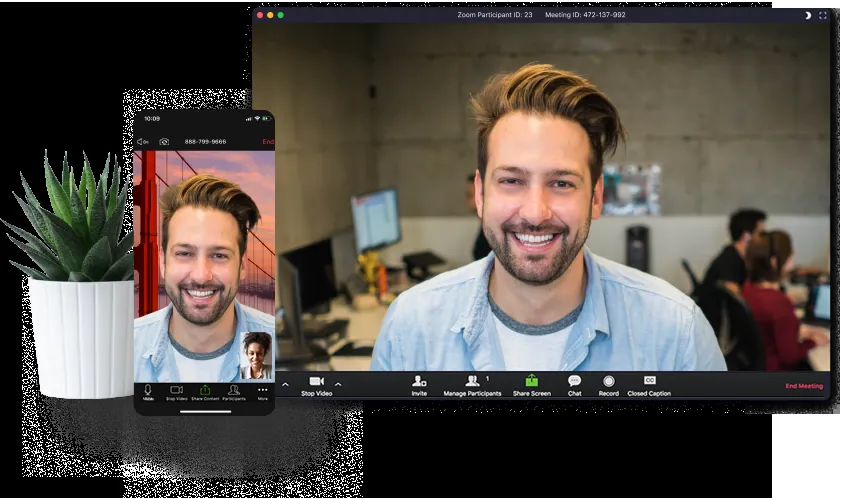
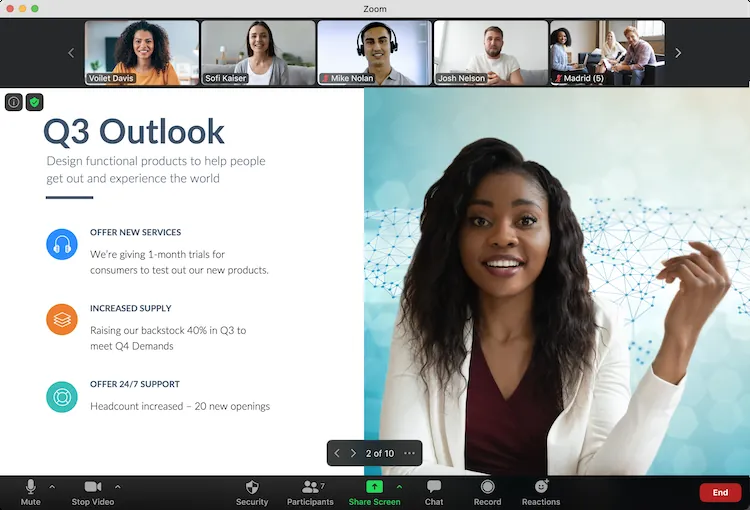
Zoom Workplace ist eine Kommunikationsplattform für Videokonferenzen, Bildschirmfreigabe und Team-Zusammenarbeit. Das Programm bündelt Videoanrufe, Gruppen-Chats und virtuelle Konferenzräume auf Desktop- und Mobilgeräten.
zoom.us · Offizielle Website
- ✓ Offizielle Quelle (winget)
- ✓ Datei ist identisch mit der vom Hersteller veröffentlichten (SHA256 stimmt überein)
- ✓ Zuletzt geprüft: 4. November 2026
- Dies ist kein Virenscan. Bei VirusTotal prüfen
- Version
- 7.2.51704
- Veröffentlicht
- 31. Oktober 2026
- Lizenz
- Proprietary
- Installationsart
- msi
Wie benutze ich das?
Geben Sie im Startmenü Terminal ein und öffnen Sie es, fügen Sie den Befehl ein (Strg+V oder Rechtsklick) und drücken Sie Enter. Der Befehl nutzt winget, den Paketmanager von Windows, und installiert das Programm aus der offiziellen Quelle.
winget install --id Zoom.Zoom -eSHA256 (Dateiprüfung)
8e81e0d7dc401880c4cdfd14db8bed51308608b7aa67fa1e2ca31ccaa71cad93cdn.zoom.us · Offizielle Website
- ✓ Offizielle Quelle (Homebrew)
- ✓ Datei ist identisch mit der vom Hersteller veröffentlichten (SHA256 stimmt überein)
- ✓ Zuletzt geprüft: 4. November 2026
- Dies ist kein Virenscan. Bei VirusTotal prüfen
- Version
- 7.2.5.90525
- Lizenz
- Proprietary
- Installationsart
- pkg
Wie benutze ich das?
Dieser Befehl braucht Homebrew; falls nicht vorhanden, führen Sie zuerst den Installationsbefehl von brew.sh aus. Öffnen Sie dann das Terminal (Programme > Dienstprogramme > Terminal), fügen Sie den Befehl ein und drücken Sie Enter.
brew install --cask zoomSHA256 (Dateiprüfung)
4c26ebed8bd29ce258ac9dbe0f2b327fad0a0734246ea588339a2cc5fd10533eflathub.org · Offizielle Website
- ✓ Community-Paket (Flathub)
- ✓ Zuletzt geprüft: 4. November 2026
- Version
- 7.2.1.5760
- Veröffentlicht
- 21. September 2026
- Lizenz
- Proprietary
- Installationsart
- flatpak
Wie benutze ich das?
Öffnen Sie ein Terminal, fügen Sie den Befehl ein und drücken Sie Enter. Flatpak und Flathub müssen eingerichtet sein; Linux Mint bringt sie mit, für andere Distributionen siehe flathub.org/setup.
flatpak install flathub us.zoom.Zoomplay.google.com · Offizielle Website
- ✓ Offizielle Quelle (Google Play)
- ✓ Zuletzt geprüft: 4. November 2026
- Lizenz
- Proprietary
Das Wichtigste
- Audio- und Videokonferenzen in hoher Qualität
- Direkte Bildschirmfreigabe für Präsentationen und Teamarbeit
- Integrierter Team Chat für Einzel- und Gruppenunterhaltungen
- Virtuelle Besprechungsräume und Konferenzwerkzeuge
Für wen ist es?
Unternehmen mit Remote-Teams, Lehrkräfte, Dozenten und Studierende für virtuelle Arbeitsbesprechungen und Online-Lehrveranstaltungen.
Gut zu wissen vor der Installation
- Gruppenbesprechungen im kostenlosen Tarif sind auf 40 Minuten begrenzt.
- Cloud-Aufzeichnungen sowie erweiterte Webinar-Optionen setzen ein kostenpflichtiges Abonnement voraus.
Screenshots
Installation
Windows
- Laden Sie die Installationsdatei über den offiziellen Button herunter oder nutzen Sie 'winget install --id Zoom.Zoom -e' in der Eingabeaufforderung.
- Führen Sie die Installationsdatei aus und folgen Sie dem Installationsassistenten.
- Starten Sie Zoom Workplace über das Startmenü.
macOS
- Laden Sie das offizielle Installationspaket (.pkg) herunter oder führen Sie 'brew install --cask zoom' im Terminal aus.
- Öffnen Sie die Datei und folgen Sie den Anweisungen auf dem Bildschirm.
- Starten Sie die Anwendung aus dem Programme-Ordner.
Linux
- Öffnen Sie die Flathub-Seite über unseren Link oder starten Sie Ihr Terminal.
- Führen Sie den Befehl 'flatpak install flathub us.zoom.Zoom' aus.
- Starten Sie Zoom Workplace über Ihre Anwendungsübersicht.
Android
- Klicken Sie auf den offiziellen Download-Link, um den Google Play Store aufzurufen.
- Tippen Sie auf Installieren, um die App herunterzuladen.
- Öffnen Sie die App, um an einem Meeting teilzunehmen oder sich anzumelden.
Alternativen
Häufige Fragen
Ist Zoom Workplace kostenlos nutzbar?
Ja, der Dienst nutzt ein Freemium-Modell. Ein kostenloser Basisplan ist dauerhaft verfügbar, während erweiterte Funktionen kostenpflichtig sind.
Muss ich ein Konto anlegen, um an Meetings teilzunehmen?
Nein, Sie können Meetings über einen Link oder eine Meeting-ID in der Regel auch ohne Registrierung beitreten.
Können Konferenzen aufgezeichnet werden?
Im Basistarif ist eine lokale Aufzeichnung auf dem Computer des Konferenzleiters möglich.