

Zoom Workplace
Zoom Workplace se puede usar gratis; algunas funciones solo están en la edición de pago.
Zoom Workplace es una plataforma de comunicación y colaboración que reúne videoconferencias, mensajería de equipo y herramientas para compartir pantalla en un único entorno de trabajo para ordenadores y dispositivos móviles.
zoom.us · Sitio oficial
- ✓ Fuente oficial (winget)
- ✓ El archivo es idéntico al publicado por el desarrollador (SHA256 coincide)
- ✓ Última comprobación: 4 de noviembre de 2026
- Esto no es un análisis antivirus. Comprobar en VirusTotal
- Versión
- 7.2.51704
- Fecha de publicación
- 31 de octubre de 2026
- Licencia
- Proprietary
- Tipo de instalador
- msi
¿Cómo se usa?
Escribe Terminal en el menú Inicio y ábrelo, pega el comando (Ctrl+V o clic derecho) y pulsa Intro. Usa winget, el gestor de paquetes de Windows, para instalar el programa desde su fuente oficial.
winget install --id Zoom.Zoom -eSHA256 (verificación del archivo)
8e81e0d7dc401880c4cdfd14db8bed51308608b7aa67fa1e2ca31ccaa71cad93cdn.zoom.us · Sitio oficial
- ✓ Fuente oficial (Homebrew)
- ✓ El archivo es idéntico al publicado por el desarrollador (SHA256 coincide)
- ✓ Última comprobación: 4 de noviembre de 2026
- Esto no es un análisis antivirus. Comprobar en VirusTotal
- Versión
- 7.2.5.90525
- Licencia
- Proprietary
- Tipo de instalador
- pkg
¿Cómo se usa?
Este comando necesita Homebrew; si no lo tienes, ejecuta primero el comando de instalación de brew.sh. Después abre Terminal (Aplicaciones > Utilidades > Terminal), pega el comando y pulsa Intro.
brew install --cask zoomSHA256 (verificación del archivo)
4c26ebed8bd29ce258ac9dbe0f2b327fad0a0734246ea588339a2cc5fd10533eflathub.org · Sitio oficial
- ✓ Paquete de la comunidad (Flathub)
- ✓ Última comprobación: 4 de noviembre de 2026
- Versión
- 7.2.1.5760
- Fecha de publicación
- 21 de septiembre de 2026
- Licencia
- Proprietary
- Tipo de instalador
- flatpak
¿Cómo se usa?
Abre un terminal, pega el comando y pulsa Intro. Necesitas Flatpak y Flathub; Linux Mint los trae de serie, para otras distribuciones consulta flathub.org/setup.
flatpak install flathub us.zoom.Zoomplay.google.com · Sitio oficial
- ✓ Fuente oficial (Google Play)
- ✓ Última comprobación: 4 de noviembre de 2026
- Licencia
- Proprietary
Lo más destacado
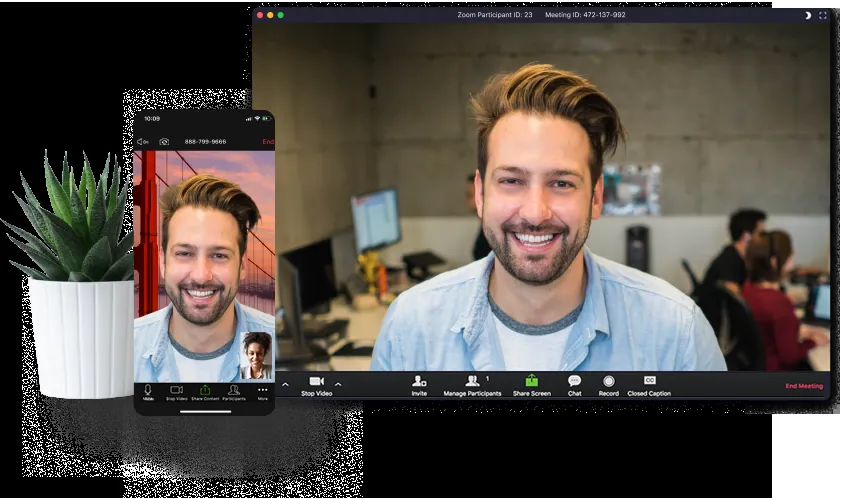
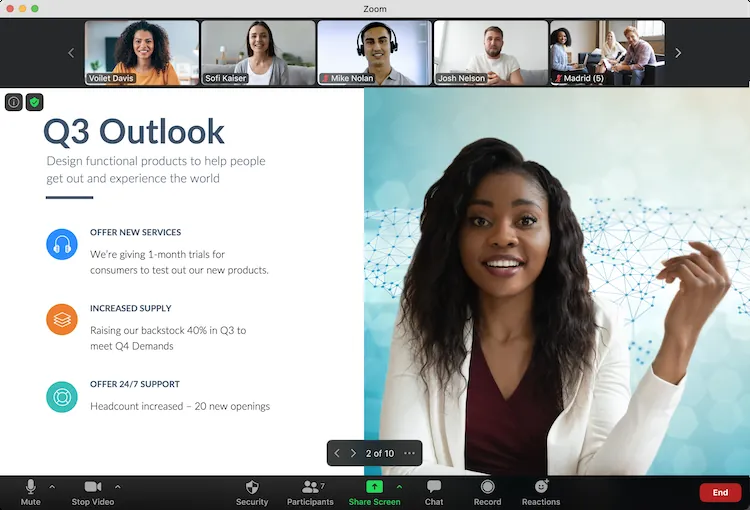
- Videoconferencias y llamadas de voz en alta definición
- Uso compartido de pantalla para exposiciones y presentaciones
- Chat de equipo (Team Chat) para canales grupales y mensajes directos
- Soporte para reuniones virtuales interactivas
¿Para quién es?
Profesionales en teletrabajo, empresas, profesores y alumnos que necesitan realizar reuniones virtuales y clases en línea.
Antes de instalar, ten en cuenta
- El plan gratuito limita la duración de las videollamadas grupales a 40 minutos.
- El almacenamiento de grabaciones en la nube está reservado a las suscripciones de pago.
Capturas de pantalla
Cómo instalar
Windows
- Descarga el instalador oficial o ejecuta 'winget install --id Zoom.Zoom -e' en la consola.
- Abre el archivo descargado para completar la instalación paso a paso.
- Ejecuta Zoom Workplace desde el menú Inicio.
macOS
- Descarga el instalador oficial desde nuestra web o ejecuta 'brew install --cask zoom' en la terminal.
- Abre el archivo .pkg descargado y sigue las instrucciones en pantalla.
- Inicia Zoom Workplace desde la carpeta Aplicaciones.
Linux
- Accede a la página de Flathub mediante nuestro enlace o abre tu terminal.
- Ejecuta el comando: flatpak install flathub us.zoom.Zoom
- Abre Zoom Workplace desde el menú de aplicaciones del sistema.
Android
- Haz clic en el botón de descarga oficial para ir a Google Play Store.
- Pulsa en Instalar y espera a que finalice la descarga.
- Abre la aplicación para unirte a una reunión o iniciar sesión.
Alternativas
Preguntas frecuentes
¿Es necesario pagar para usar Zoom Workplace?
No, dispone de un plan gratuito (modelo freemium) con funciones básicas. Las opciones avanzadas requieren suscripciones de pago.
¿Se requiere cuenta para entrar a una videollamada?
No, cualquier participante puede entrar mediante el enlace de invitación o el ID de la sesión sin registrarse obligatoriamente.
¿Se pueden grabar las reuniones?
Sí, el plan gratuito permite grabar las reuniones de forma local en el ordenador del anfitrión.