

Zoom Workplace
Zoom Workplace est utilisable gratuitement ; certaines fonctions ne sont que dans la version payante.
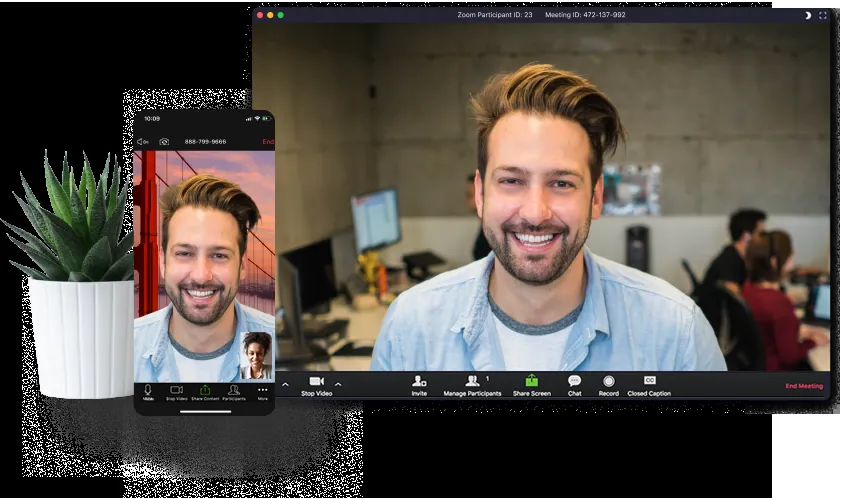
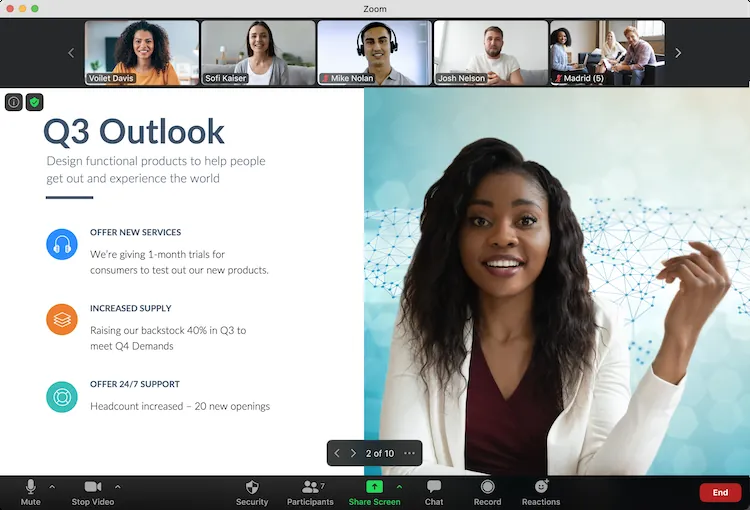
Zoom Workplace est une plateforme de communication intégrant la visioconférence, le partage d'écran et la messagerie d'équipe. Elle permet de tenir des réunions audio et vidéo ainsi que d'échanger des messages en temps réel.
zoom.us · Site officiel
- ✓ Source officielle (winget)
- ✓ Le fichier est identique à celui publié par l'éditeur (SHA256 conforme)
- ✓ Dernière vérification: 4 novembre 2026
- Ceci n'est pas une analyse antivirus. Vérifier sur VirusTotal
- Version
- 7.2.51704
- Date de sortie
- 31 octobre 2026
- Licence
- Proprietary
- Type d'installateur
- msi
Comment l'utiliser ?
Tapez Terminal dans le menu Démarrer et ouvrez-le, collez la commande (Ctrl+V ou clic droit) et appuyez sur Entrée. Elle utilise winget, le gestionnaire de paquets de Windows, pour installer le logiciel depuis sa source officielle.
winget install --id Zoom.Zoom -eSHA256 (vérification du fichier)
8e81e0d7dc401880c4cdfd14db8bed51308608b7aa67fa1e2ca31ccaa71cad93cdn.zoom.us · Site officiel
- ✓ Source officielle (Homebrew)
- ✓ Le fichier est identique à celui publié par l'éditeur (SHA256 conforme)
- ✓ Dernière vérification: 4 novembre 2026
- Ceci n'est pas une analyse antivirus. Vérifier sur VirusTotal
- Version
- 7.2.5.90525
- Licence
- Proprietary
- Type d'installateur
- pkg
Comment l'utiliser ?
Cette commande nécessite Homebrew ; s'il n'est pas installé, lancez d'abord la commande d'installation de brew.sh. Ouvrez ensuite le Terminal (Applications > Utilitaires > Terminal), collez la commande et appuyez sur Entrée.
brew install --cask zoomSHA256 (vérification du fichier)
4c26ebed8bd29ce258ac9dbe0f2b327fad0a0734246ea588339a2cc5fd10533eflathub.org · Site officiel
- ✓ Paquet communautaire (Flathub)
- ✓ Dernière vérification: 4 novembre 2026
- Version
- 7.2.1.5760
- Date de sortie
- 21 septembre 2026
- Licence
- Proprietary
- Type d'installateur
- flatpak
Comment l'utiliser ?
Ouvrez un terminal, collez la commande et appuyez sur Entrée. Flatpak et Flathub doivent être configurés ; Linux Mint les inclut, pour les autres distributions voir flathub.org/setup.
flatpak install flathub us.zoom.Zoomplay.google.com · Site officiel
- ✓ Source officielle (Google Play)
- ✓ Dernière vérification: 4 novembre 2026
- Licence
- Proprietary
Points forts
- Visioconférences et appels audio en haute définition
- Partage d'écran instantané pour présentations et démonstrations
- Messagerie intégrée Team Chat pour discussions individuelles et de groupe
- Outils collaboratifs pour réunions virtuelles et webinaires
Pour qui ?
Professionnels en télétravail, équipes en entreprise, enseignants et étudiants pour le suivi de cours à distance et de réunions virtuelles.
Bon à savoir avant d'installer
- Les réunions de groupe avec le compte gratuit sont restreintes à une durée de 40 minutes.
- Le stockage d'enregistrements sur le cloud requiert une formule payante.
Captures d'écran
Installation
Windows
- Téléchargez le fichier d'installation officiel ou exécutez 'winget install --id Zoom.Zoom -e' dans l'invite de commande.
- Lancez le fichier d'installation et terminez la configuration.
- Démarrez Zoom Workplace depuis le menu Démarrer.
macOS
- Téléchargez le paquet officiel (.pkg) depuis notre site ou exécutez 'brew install --cask zoom' dans le Terminal.
- Ouvrez le fichier téléchargé et suivez les étapes d'installation.
- Ouvrez le logiciel depuis le dossier Applications.
Linux
- Consultez la fiche Flathub via notre lien ou lancez votre terminal.
- Saisissez la commande : flatpak install flathub us.zoom.Zoom
- Lancez Zoom Workplace depuis le menu de vos applications.
Android
- Cliquez sur le bouton de téléchargement officiel pour accéder au Google Play Store.
- Appuyez sur Installer pour récupérer l'application.
- Ouvrez l'application pour rejoindre une session ou vous connecter.
Alternatives
Questions fréquentes
L'utilisation de Zoom Workplace est-elle gratuite ?
Oui, elle repose sur une formule freemium : les fonctionnalités principales sont gratuites, tandis que les options avancées nécessitent un abonnement.
Faut-il créer un compte pour assister à une réunion ?
Non, les invités peuvent rejoindre une réunion via le lien fourni ou l'identifiant sans inscription obligatoire.
Peut-on enregistrer les réunions ?
Oui, la formule gratuite permet à l'hôte d'enregistrer la réunion localement sur son ordinateur.