

Zoom Workplace
Zoom Workplace pode ser usado de graça; alguns recursos existem apenas na versão paga.
O Zoom Workplace é uma plataforma integrada de comunicação voltada para reuniões em vídeo, conversas em equipe e colaboração em tempo real, disponível para computadores e dispositivos móveis.
zoom.us · Site oficial
- ✓ Fonte oficial (winget)
- ✓ O arquivo é idêntico ao publicado pelo desenvolvedor (SHA256 confere)
- ✓ Última verificação: 4 de Novembro de 2026
- Isto não é uma verificação de vírus. Verificar no VirusTotal
- Versão
- 7.2.51704
- Data de lançamento
- 31 de Outubro de 2026
- Licença
- Proprietary
- Tipo de instalador
- msi
Como usar?
Digite Terminal no menu Iniciar e abra, cole o comando (Ctrl+V ou clique direito) e pressione Enter. Ele usa o winget, o gerenciador de pacotes do Windows, para instalar o programa da fonte oficial.
winget install --id Zoom.Zoom -eSHA256 (verificação do arquivo)
8e81e0d7dc401880c4cdfd14db8bed51308608b7aa67fa1e2ca31ccaa71cad93cdn.zoom.us · Site oficial
- ✓ Fonte oficial (Homebrew)
- ✓ O arquivo é idêntico ao publicado pelo desenvolvedor (SHA256 confere)
- ✓ Última verificação: 4 de Novembro de 2026
- Isto não é uma verificação de vírus. Verificar no VirusTotal
- Versão
- 7.2.5.90525
- Licença
- Proprietary
- Tipo de instalador
- pkg
Como usar?
Este comando precisa do Homebrew; se não tiver, rode primeiro o comando de instalação de brew.sh. Depois abra o Terminal (Aplicativos > Utilitários > Terminal), cole o comando e pressione Enter.
brew install --cask zoomSHA256 (verificação do arquivo)
4c26ebed8bd29ce258ac9dbe0f2b327fad0a0734246ea588339a2cc5fd10533eflathub.org · Site oficial
- ✓ Pacote da comunidade (Flathub)
- ✓ Última verificação: 4 de Novembro de 2026
- Versão
- 7.2.1.5760
- Data de lançamento
- 21 de Setembro de 2026
- Licença
- Proprietary
- Tipo de instalador
- flatpak
Como usar?
Abra um terminal, cole o comando e pressione Enter. É preciso ter Flatpak e Flathub; o Linux Mint já vem com eles, para outras distribuições veja flathub.org/setup.
flatpak install flathub us.zoom.Zoomplay.google.com · Site oficial
- ✓ Fonte oficial (Google Play)
- ✓ Última verificação: 4 de Novembro de 2026
- Licença
- Proprietary
Destaques
- Videoconferências e chamadas de voz com alta estabilidade
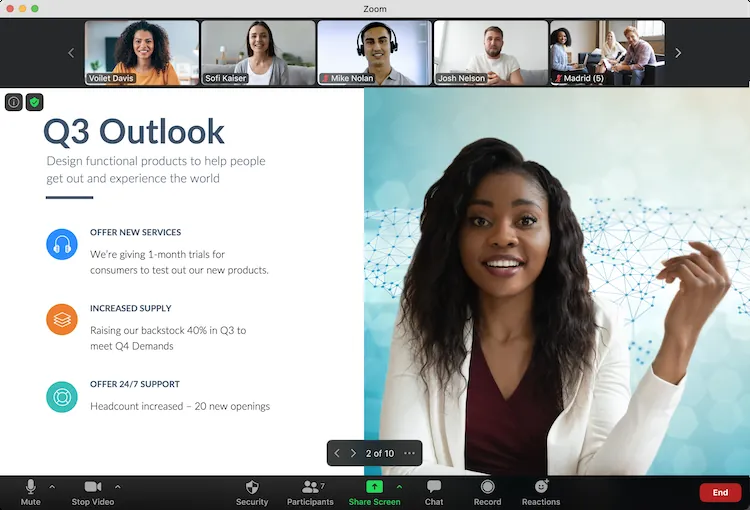
- Compartilhamento de tela para reuniões e apresentações
- Team Chat integrado para conversas diretas e canais de grupo
- Ferramentas interativas durante reuniões virtuais
Para quem é?
Equipes corporativas remotas, professores, estudantes e profissionais que realizam reuniões e conferências virtuais.
Bom saber antes de instalar
- Reuniões em grupo no plano gratuito possuem limite máximo de 40 minutos.
- A gravação de reuniões diretamente na nuvem exige plano por assinatura.
Capturas de tela

Como instalar
Windows
- Baixe o instalador oficial pelo nosso botão ou rode 'winget install --id Zoom.Zoom -e' no terminal.
- Execute o instalador .exe e siga as orientações na tela.
- Abra o Zoom Workplace pelo atalho ou Menu Iniciar.
macOS
- Baixe o arquivo de instalação (.pkg) pelo link oficial em nossa página ou execute 'brew install --cask zoom' no Terminal.
- Abra o pacote baixado e siga as etapas do assistente.
- Inicie o programa a partir da pasta Aplicativos.
Linux
- Visite a página do Flathub pelo nosso link ou abra o terminal.
- Execute o comando: flatpak install flathub us.zoom.Zoom
- Inicie o Zoom Workplace pelo menu do seu sistema.
Android
- Clique no botão oficial de download em nossa página para acessar a Google Play Store.
- Toque em Instalar e aguarde a conclusão.
- Abra o app e entre em uma reunião ou faça login com sua conta.
Alternativas
Perguntas frequentes
O Zoom Workplace é gratuito?
Ele opera no modelo freemium. Existe uma versão gratuita funcional para reuniões básicas, além de planos pagos com recursos estendidos.
Preciso de uma conta para participar de uma reunião?
Geralmente não; você pode entrar apenas clicando no link do convite ou informando o ID da reunião.
É possível compartilhar a tela em chamadas gratuitas?
Sim, o compartilhamento de tela está disponível em todos os planos, inclusive no gratuito.