

Telegram Desktop
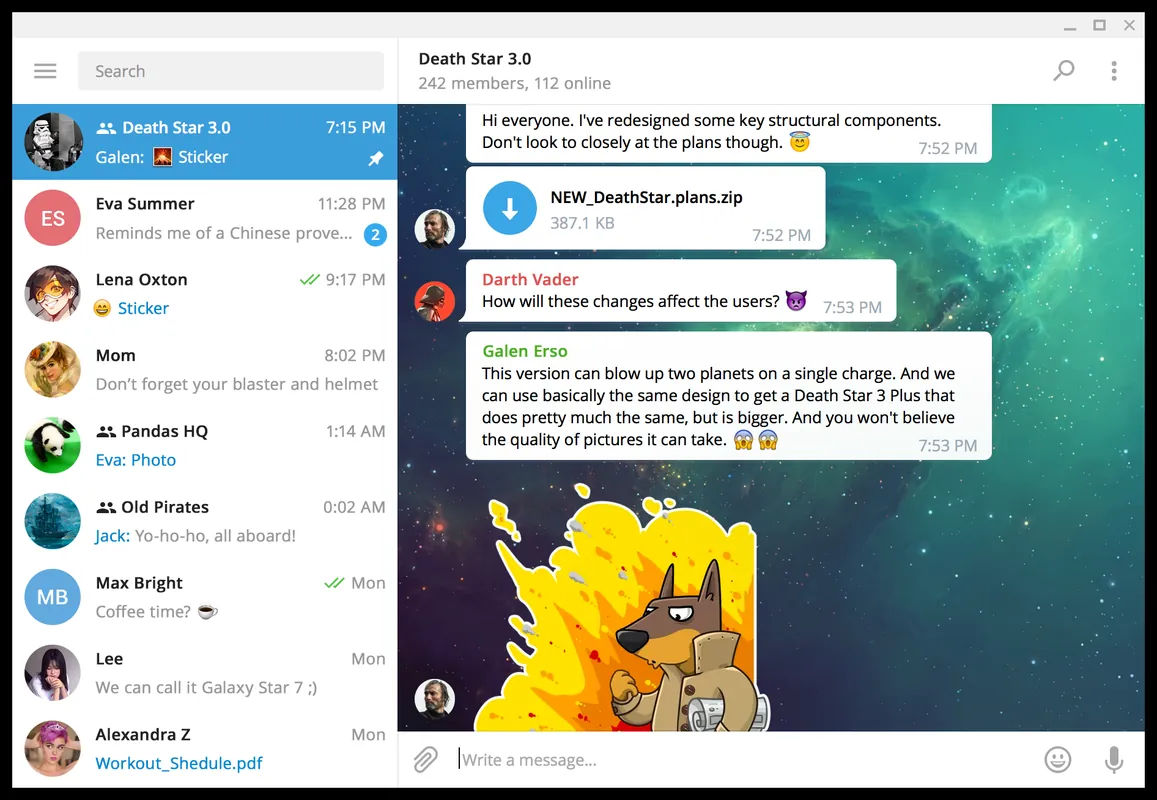
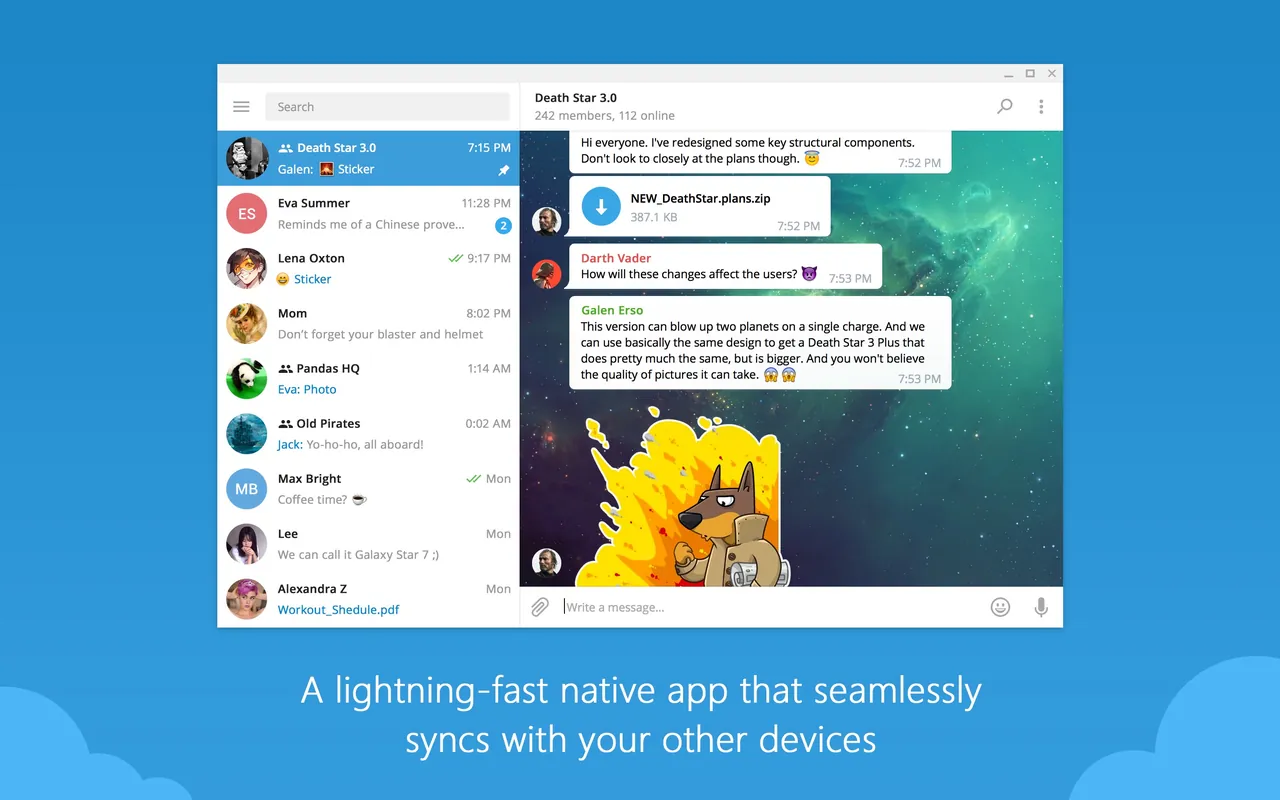
Telegram Desktop es una aplicación de mensajería instantánea de código abierto y basada en la nube desarrollada por Telegram FZ-LLC. Permite intercambiar mensajes, archivos y documentos sincronizados en tiempo real en varios dispositivos.
github.com · Sitio oficial
- ✓ Fuente oficial (winget)
- ✓ El archivo es idéntico al publicado por el desarrollador (SHA256 coincide)
- ✓ Última comprobación: 4 de noviembre de 2026
- Esto no es un análisis antivirus. Comprobar en VirusTotal
- Versión
- 7.3.3
- Fecha de publicación
- 21 de octubre de 2026
- Licencia
- GPL-3.0-only
- Tipo de instalador
- inno
¿Cómo se usa?
Escribe Terminal en el menú Inicio y ábrelo, pega el comando (Ctrl+V o clic derecho) y pulsa Intro. Usa winget, el gestor de paquetes de Windows, para instalar el programa desde su fuente oficial.
winget install --id Telegram.TelegramDesktop -eSHA256 (verificación del archivo)
865cd80080ef1948bd818000c05fe81cabbbd0688a91c2cf8978f9cc73fd5a06td.telegram.org · Sitio oficial
- ✓ Fuente oficial (Homebrew)
- ✓ El archivo es idéntico al publicado por el desarrollador (SHA256 coincide)
- ✓ Última comprobación: 4 de noviembre de 2026
- Esto no es un análisis antivirus. Comprobar en VirusTotal
- Versión
- 7.3.3
- Licencia
- GPL-3.0-only
- Tipo de instalador
- dmg
¿Cómo se usa?
Este comando necesita Homebrew; si no lo tienes, ejecuta primero el comando de instalación de brew.sh. Después abre Terminal (Aplicaciones > Utilidades > Terminal), pega el comando y pulsa Intro.
brew install --cask telegram-desktopSHA256 (verificación del archivo)
2f61ac7b8ab5d1190a9ab0aa23198468bcbde9eb26c63af4708161ed6a5f7cd3flathub.org · Sitio oficial
- ✓ Fuente oficial (Flathub)
- ✓ Última comprobación: 4 de noviembre de 2026
- Versión
- 7.3.3
- Fecha de publicación
- 21 de octubre de 2026
- Licencia
- GPL-3.0-only
- Tipo de instalador
- flatpak
¿Cómo se usa?
Abre un terminal, pega el comando y pulsa Intro. Necesitas Flatpak y Flathub; Linux Mint los trae de serie, para otras distribuciones consulta flathub.org/setup.
flatpak install flathub org.telegram.desktopplay.google.com · Sitio oficial
- ✓ Fuente oficial (Google Play)
- ✓ Última comprobación: 4 de noviembre de 2026
- Licencia
- GPL-3.0-only
Telegram Desktop 7.3.3: ¿qué hay de nuevo?
- Los propietarios de regalos TON DNS ahora se muestran como enlaces en lugar de grupos de direcciones.
- Se corrigió un error por el cual escribir '?' mostraba la leyenda de atajos de teclado.
- Se solucionaron diversos problemas en Windows relacionados con la reproducción de video, el visor de medios, el renderizado de texto y el modo de concentración.
- Se corrigió la traducción del menú en macOS y se solucionaron varios cierres inesperados.
Resumen de las notas de la versión del fabricante.
Lo más destacado
- Sincronización en la nube entre todos los dispositivos vinculados
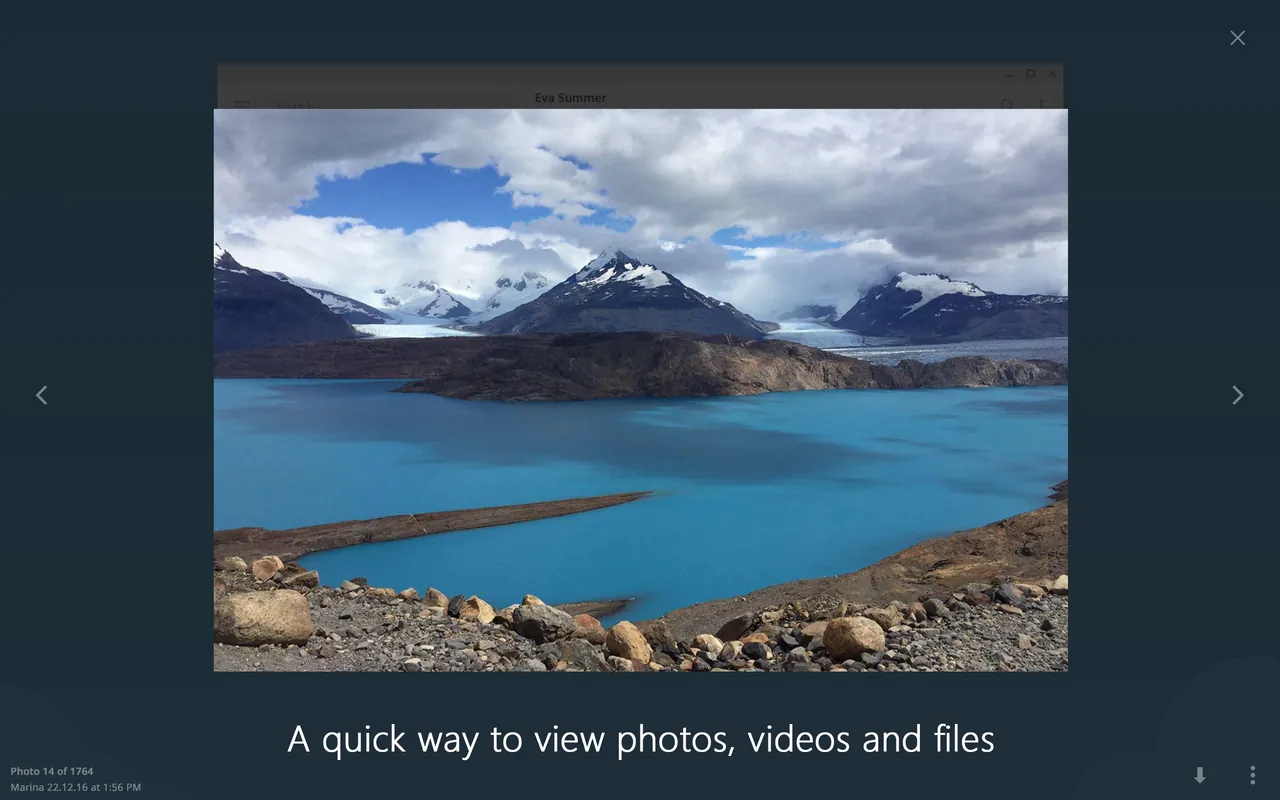
- Capacidad para enviar archivos de gran tamaño y multimedia
- Opciones de comunicación por texto, voz y videollamada
- Organización de conversaciones mediante carpetas personalizables
¿Para quién es?
Telegram Desktop está diseñado para usuarios, equipos y comunidades que necesitan mensajería rápida y sincronizada en la nube entre dispositivos móviles y de escritorio. Se utiliza habitualmente para compartir archivos grandes, gestionar grupos y seguir canales de información.
Antes de instalar, ten en cuenta
- Requiere un número de teléfono activo para registrarse e iniciar sesión.
- Los chats secretos con cifrado de extremo a extremo solo están disponibles en las aplicaciones móviles, no en Telegram Desktop.
- Las funciones adicionales y los límites ampliados para subir archivos requieren una suscripción opcional de pago a Telegram Premium.
Capturas de pantalla
Cómo instalar
Windows
- Descargue el instalador oficial o ejecute winget install --id Telegram.TelegramDesktop -e en la consola.
- Abra el instalador descargado y siga los pasos en pantalla.
- Inicie Telegram Desktop y autentíquese mediante código QR o número telefónico.
macOS
- Descargue el instalador con el botón oficial o ejecute brew install --cask telegram-desktop.
- Abra el archivo DMG descargado y arrastre Telegram a la carpeta Aplicaciones.
- Ejecute la aplicación e inicie sesión siguiendo las indicaciones.
Linux
- Haga clic en el botón para acceder a Flathub o ejecute flatpak install flathub org.telegram.desktop en la terminal.
- Complete el proceso de instalación mediante su gestor de paquetes o consola.
- Inicie Telegram Desktop desde el menú de aplicaciones del sistema.
Android
- Haga clic en el botón oficial para dirigirse a la tienda Google Play.
- Pulse Instalar para descargar la aplicación en su dispositivo.
- Abra Telegram e inicie sesión introduciendo su número de teléfono.
Alternativas
Preguntas frecuentes
¿Telegram Desktop es un software gratuito?
Sí, Telegram Desktop es un programa gratuito y de código abierto bajo la licencia GPL-3.0.
¿Se puede usar Telegram Desktop sin mantener el teléfono encendido?
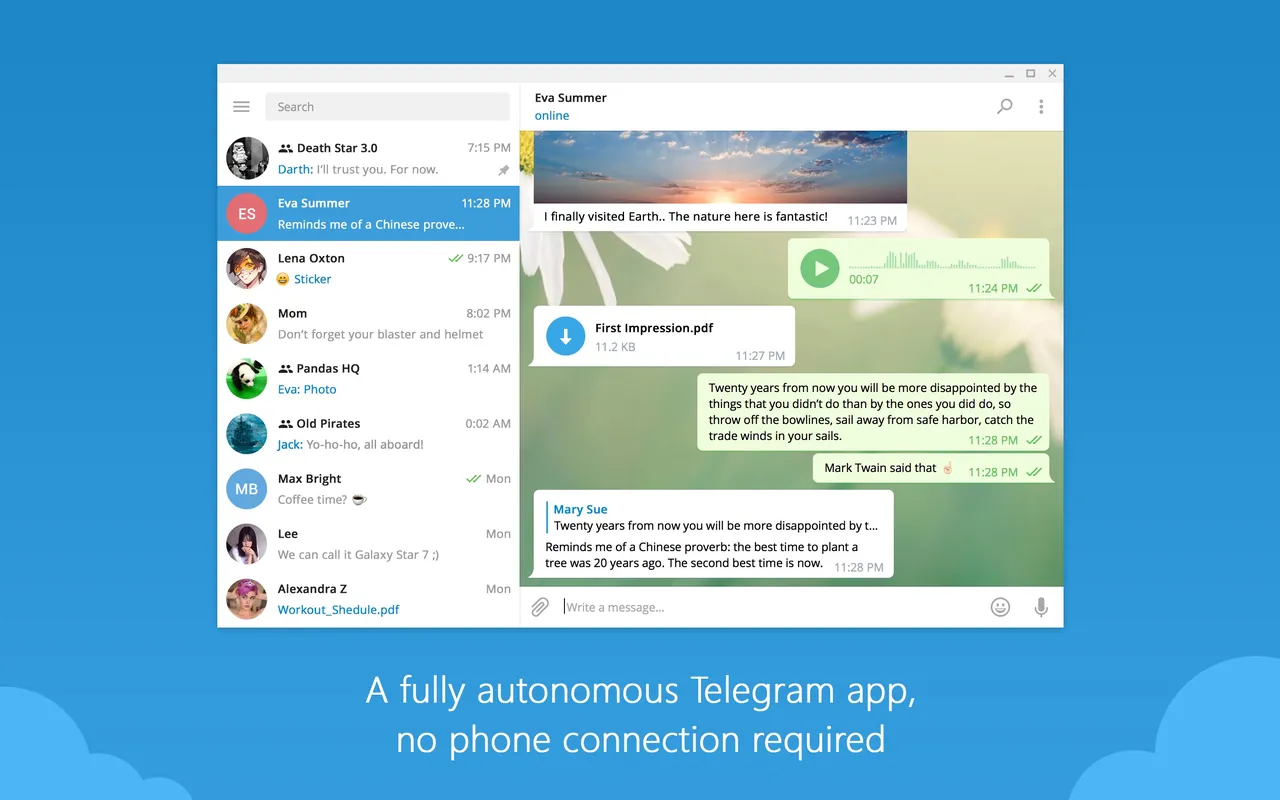
Se requiere un número de teléfono para la cuenta, pero tras el inicio de sesión la versión de escritorio funciona de forma autónoma.
¿Los mensajes se sincronizan entre el ordenador y el móvil?
Sí, las conversaciones en la nube y los archivos se sincronizan al instante en todos sus dispositivos.