

Telegram Desktop
O Telegram Desktop é um aplicativo de mensagens instantâneas de código aberto e baseado em nuvem, desenvolvido pela Telegram FZ-LLC. O software possibilita o envio de textos, mídias e arquivos com sincronização automática entre múltiplos dispositivos.
github.com · Site oficial
- ✓ Fonte oficial (winget)
- ✓ O arquivo é idêntico ao publicado pelo desenvolvedor (SHA256 confere)
- ✓ Última verificação: 4 de Novembro de 2026
- Isto não é uma verificação de vírus. Verificar no VirusTotal
- Versão
- 7.3.3
- Data de lançamento
- 21 de Outubro de 2026
- Licença
- GPL-3.0-only
- Tipo de instalador
- inno
Como usar?
Digite Terminal no menu Iniciar e abra, cole o comando (Ctrl+V ou clique direito) e pressione Enter. Ele usa o winget, o gerenciador de pacotes do Windows, para instalar o programa da fonte oficial.
winget install --id Telegram.TelegramDesktop -eSHA256 (verificação do arquivo)
865cd80080ef1948bd818000c05fe81cabbbd0688a91c2cf8978f9cc73fd5a06td.telegram.org · Site oficial
- ✓ Fonte oficial (Homebrew)
- ✓ O arquivo é idêntico ao publicado pelo desenvolvedor (SHA256 confere)
- ✓ Última verificação: 4 de Novembro de 2026
- Isto não é uma verificação de vírus. Verificar no VirusTotal
- Versão
- 7.3.3
- Licença
- GPL-3.0-only
- Tipo de instalador
- dmg
Como usar?
Este comando precisa do Homebrew; se não tiver, rode primeiro o comando de instalação de brew.sh. Depois abra o Terminal (Aplicativos > Utilitários > Terminal), cole o comando e pressione Enter.
brew install --cask telegram-desktopSHA256 (verificação do arquivo)
2f61ac7b8ab5d1190a9ab0aa23198468bcbde9eb26c63af4708161ed6a5f7cd3flathub.org · Site oficial
- ✓ Fonte oficial (Flathub)
- ✓ Última verificação: 4 de Novembro de 2026
- Versão
- 7.3.3
- Data de lançamento
- 21 de Outubro de 2026
- Licença
- GPL-3.0-only
- Tipo de instalador
- flatpak
Como usar?
Abra um terminal, cole o comando e pressione Enter. É preciso ter Flatpak e Flathub; o Linux Mint já vem com eles, para outras distribuições veja flathub.org/setup.
flatpak install flathub org.telegram.desktopplay.google.com · Site oficial
- ✓ Fonte oficial (Google Play)
- ✓ Última verificação: 4 de Novembro de 2026
- Licença
- GPL-3.0-only
Telegram Desktop 7.3.3: o que há de novo?
- Os proprietários de presentes TON DNS agora são exibidos como links em vez de grupos de endereços.
- Corrigido um problema em que digitar '?' exibia a legenda de atalhos.
- Corrigidas várias falhas no Windows envolvendo exibição de vídeo, visualizador de mídia, renderização de texto e Modo Foco.
- Corrigida a tradução do menu no macOS e corrigidos diversos travamentos.
Resumo das notas de versão do fabricante.
Destaques
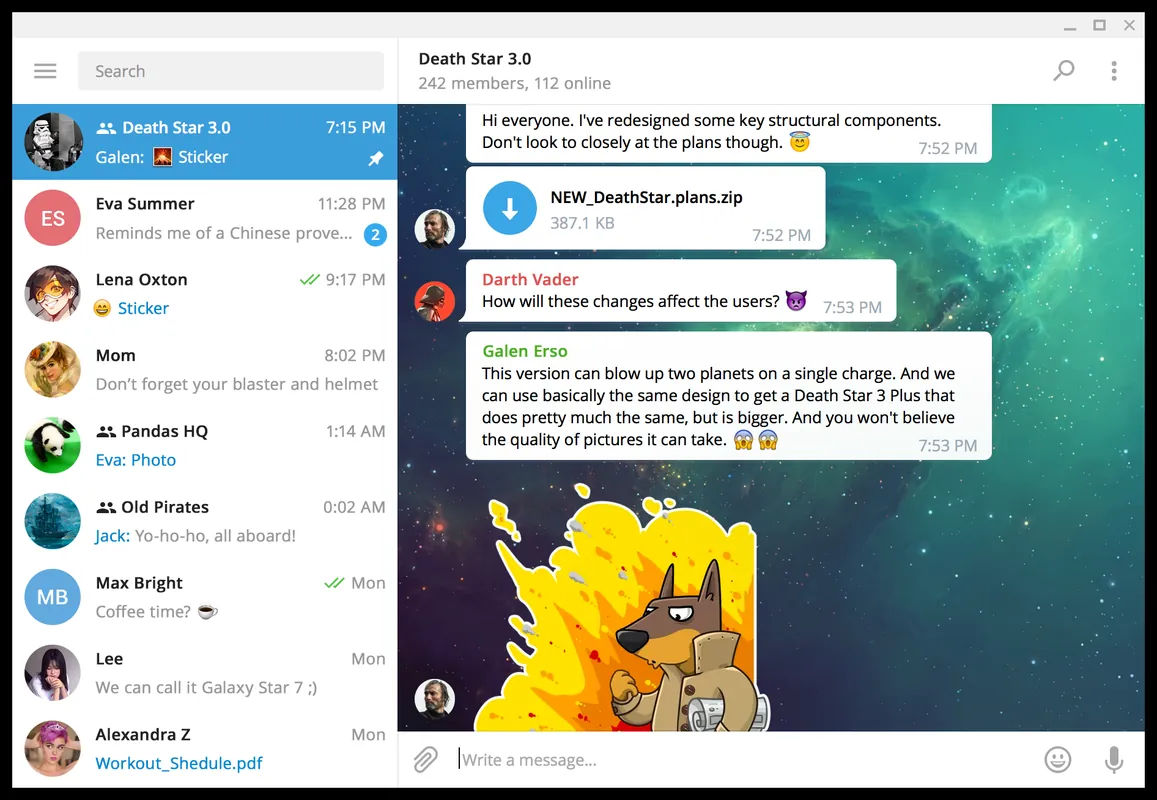
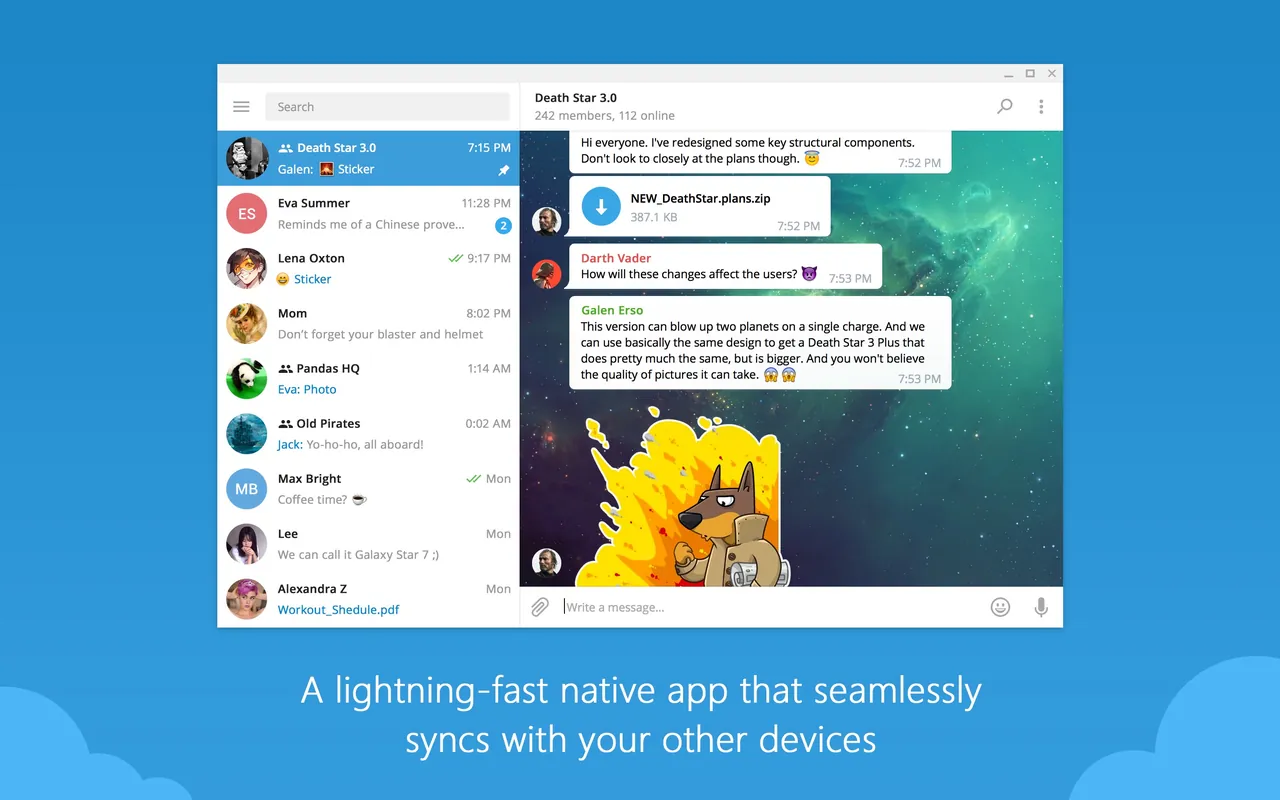
- Sincronização em nuvem em todos os dispositivos conectados
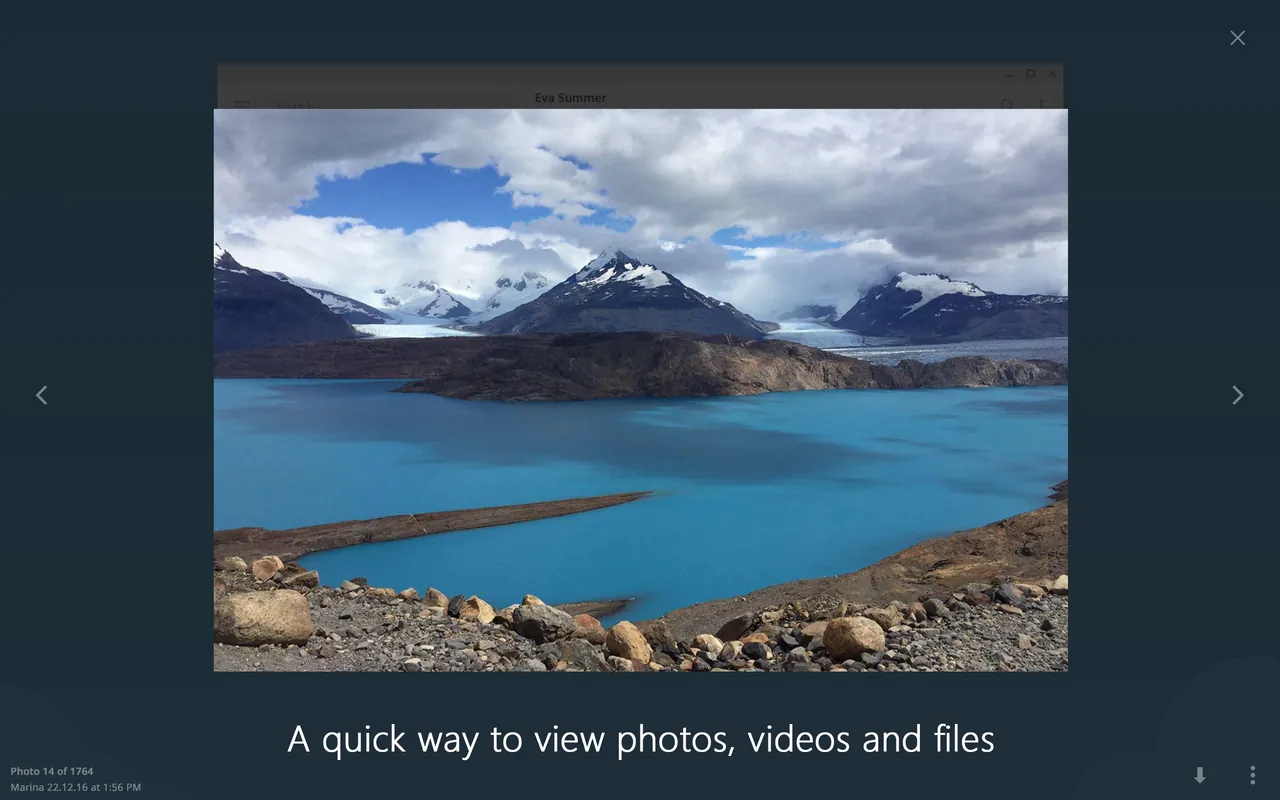
- Envio de arquivos pesados e múltiplos formatos de mídia
- Chamadas de voz, chamadas de vídeo e mensagens de texto
- Interface configurável com pastas de bate-papo e filtros
Para quem é?
O Telegram Desktop é voltado para usuários, equipes e comunidades que precisam de mensagens rápidas e sincronizadas na nuvem entre computadores e dispositivos móveis. É usado frequentemente para envio de arquivos grandes, gerenciamento de grupos e acompanhamento de canais.
Bom saber antes de instalar
- Exige um número de telefone ativo para a criação e validação da conta.
- Os chats secretos com criptografia de ponta a ponta estão disponíveis apenas nos aplicativos móveis, não no Telegram Desktop.
- Recursos adicionais e limites maiores de envio de arquivos exigem uma assinatura paga opcional do Telegram Premium.
Capturas de tela
Como instalar
Windows
- Baixe o instalador oficial ou execute winget install --id Telegram.TelegramDesktop -e no terminal.
- Abra o instalador baixado e prossiga pelas etapas do assistente.
- Inicie o Telegram Desktop e entre com seu número ou via código QR.
macOS
- Obtenha o instalador oficial pelo botão ou execute brew install --cask telegram-desktop.
- Abra o arquivo DMG e arraste o Telegram para a pasta Aplicativos.
- Inicie o programa e faça login para acessar suas mensagens.
Linux
- Clique no botão para abrir o Flathub ou digite flatpak install flathub org.telegram.desktop no terminal.
- Conclua a instalação pelo terminal ou na central de programas da distribuição.
- Abra o Telegram Desktop pelo menu de aplicativos.
Android
- Clique no botão de download oficial para abrir a Google Play Store.
- Toque em Instalar para iniciar o download do aplicativo.
- Abra o Telegram e autentique sua conta com o número de telefone.
Alternativas
Perguntas frequentes
O Telegram Desktop é gratuito?
Sim, o Telegram Desktop é um software gratuito e de código aberto disponibilizado sob a licença GPL-3.0.
É necessário ter o celular por perto para usar no computador?
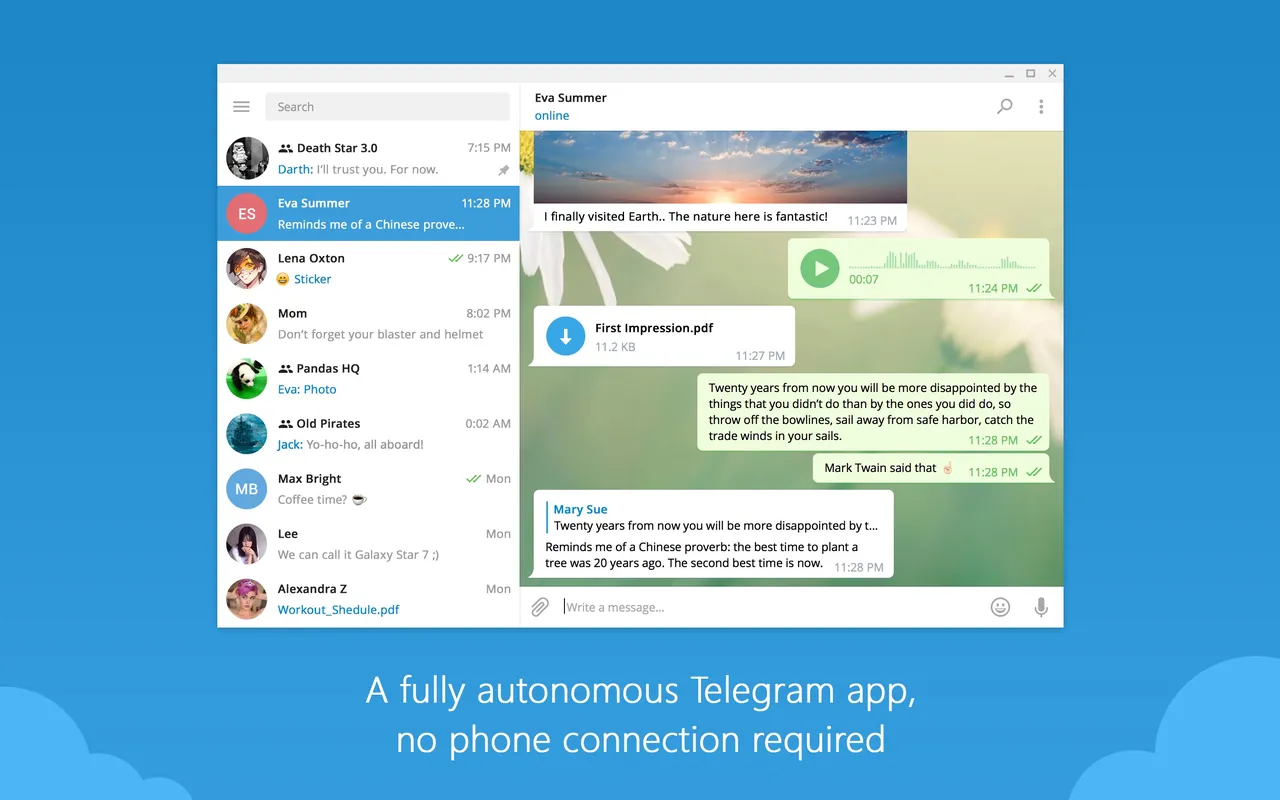
O número de telefone é exigido apenas no cadastro, mas o cliente desktop opera de forma independente após o login.
As mensagens são sincronizadas entre o PC e o celular?
Sim, todas as conversas e arquivos na nuvem sincronizam em tempo real em todos os seus aparelhos.