

Telegram Desktop
Telegram Desktop est une application de messagerie instantanée open source et basée sur le cloud, développée par Telegram FZ-LLC. Elle permet d'envoyer des messages, des fichiers et des médias synchronisés en temps réel sur plusieurs appareils.
github.com · Site officiel
- ✓ Source officielle (winget)
- ✓ Le fichier est identique à celui publié par l'éditeur (SHA256 conforme)
- ✓ Dernière vérification: 4 novembre 2026
- Ceci n'est pas une analyse antivirus. Vérifier sur VirusTotal
- Version
- 7.3.3
- Date de sortie
- 21 octobre 2026
- Licence
- GPL-3.0-only
- Type d'installateur
- inno
Comment l'utiliser ?
Tapez Terminal dans le menu Démarrer et ouvrez-le, collez la commande (Ctrl+V ou clic droit) et appuyez sur Entrée. Elle utilise winget, le gestionnaire de paquets de Windows, pour installer le logiciel depuis sa source officielle.
winget install --id Telegram.TelegramDesktop -eSHA256 (vérification du fichier)
865cd80080ef1948bd818000c05fe81cabbbd0688a91c2cf8978f9cc73fd5a06td.telegram.org · Site officiel
- ✓ Source officielle (Homebrew)
- ✓ Le fichier est identique à celui publié par l'éditeur (SHA256 conforme)
- ✓ Dernière vérification: 4 novembre 2026
- Ceci n'est pas une analyse antivirus. Vérifier sur VirusTotal
- Version
- 7.3.3
- Licence
- GPL-3.0-only
- Type d'installateur
- dmg
Comment l'utiliser ?
Cette commande nécessite Homebrew ; s'il n'est pas installé, lancez d'abord la commande d'installation de brew.sh. Ouvrez ensuite le Terminal (Applications > Utilitaires > Terminal), collez la commande et appuyez sur Entrée.
brew install --cask telegram-desktopSHA256 (vérification du fichier)
2f61ac7b8ab5d1190a9ab0aa23198468bcbde9eb26c63af4708161ed6a5f7cd3flathub.org · Site officiel
- ✓ Source officielle (Flathub)
- ✓ Dernière vérification: 4 novembre 2026
- Version
- 7.3.3
- Date de sortie
- 21 octobre 2026
- Licence
- GPL-3.0-only
- Type d'installateur
- flatpak
Comment l'utiliser ?
Ouvrez un terminal, collez la commande et appuyez sur Entrée. Flatpak et Flathub doivent être configurés ; Linux Mint les inclut, pour les autres distributions voir flathub.org/setup.
flatpak install flathub org.telegram.desktopplay.google.com · Site officiel
- ✓ Source officielle (Google Play)
- ✓ Dernière vérification: 4 novembre 2026
- Licence
- GPL-3.0-only
Telegram Desktop 7.3.3 : quoi de neuf ?
- Les propriétaires de cadeaux TON DNS s'affichent désormais sous forme de liens et non de groupes d'adresses.
- Correction d'un problème où la saisie de '?' affichait la légende des raccourcis.
- Résolution de divers problèmes sur Windows concernant l'affichage vidéo, le visionneur de médias, le rendu du texte et le mode Focus.
- Correction de la traduction des menus sur macOS et de plusieurs plantages.
Résumé des notes de version de l'éditeur.
Points forts
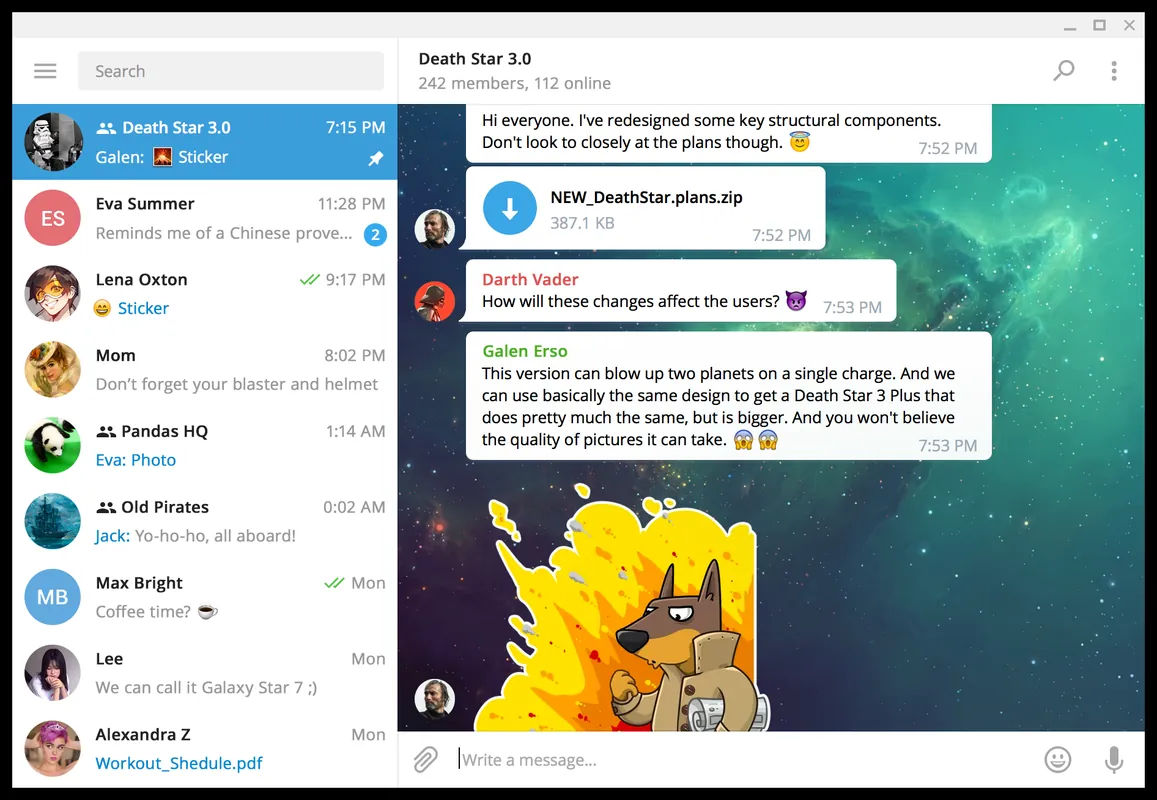
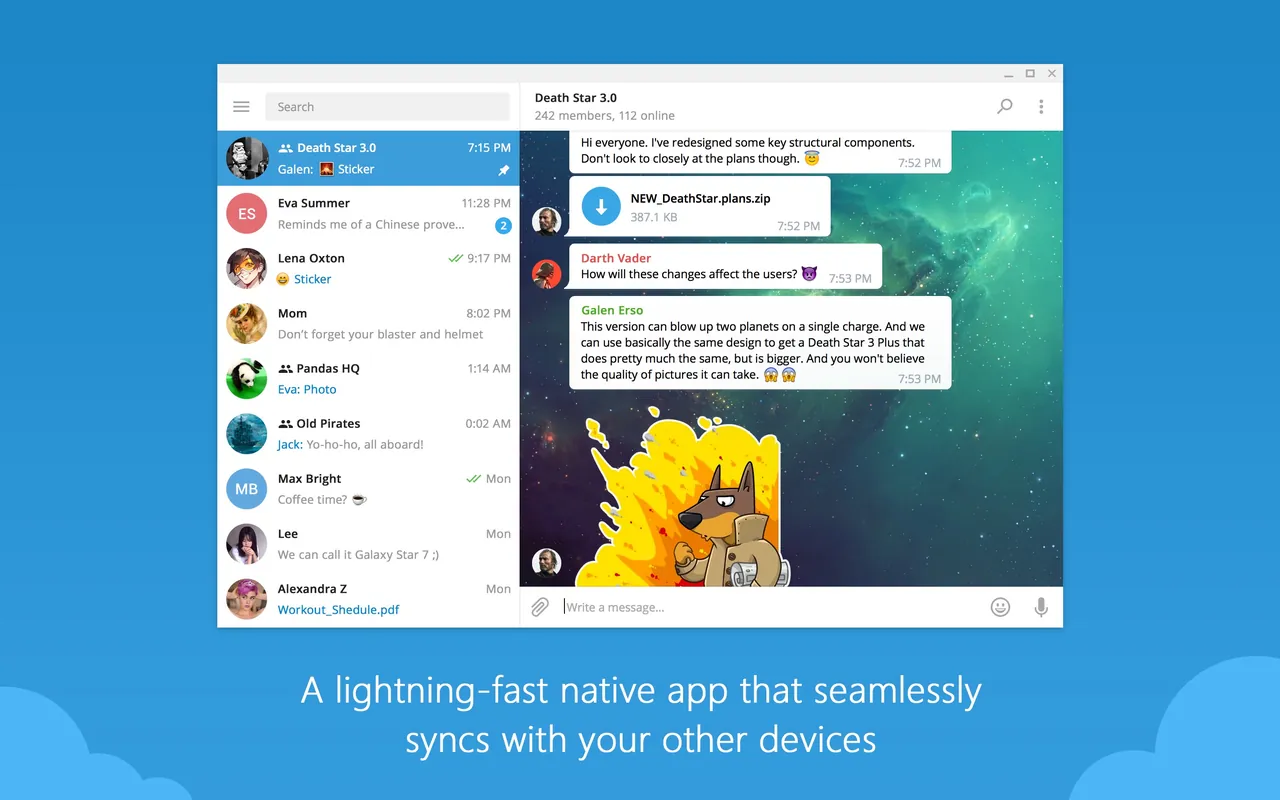
- Synchronisation cloud instantanée entre tous vos appareils
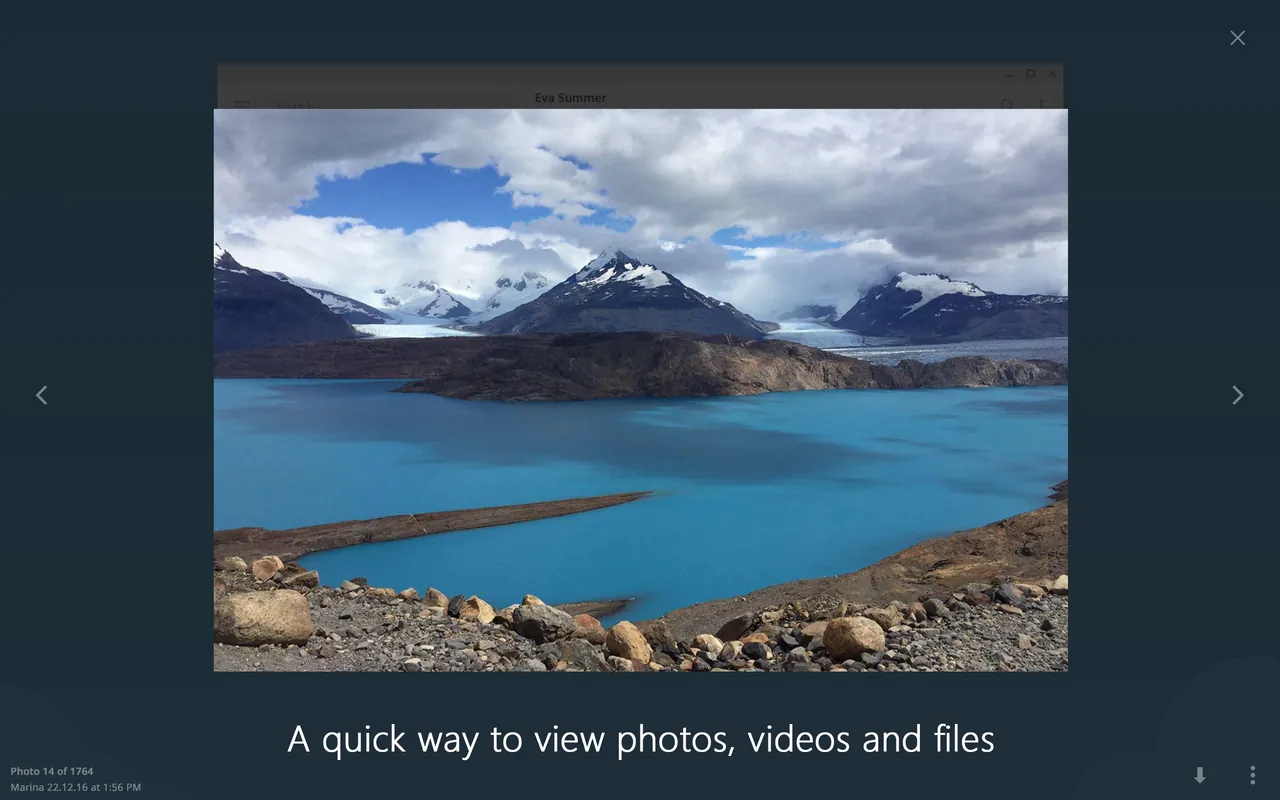
- Prise en charge de l'envoi de fichiers volumineux et de médias
- Échanges par texte, messages vocaux et appels vidéo
- Organisation des discussions via des dossiers personnalisables
Pour qui ?
Telegram Desktop s'adresse aux particuliers, aux équipes et aux communautés ayant besoin d'une messagerie rapide et synchronisée dans le cloud entre ordinateur et mobile. Il est fréquemment utilisé pour partager de gros fichiers, gérer des groupes et suivre des canaux d'information.
Bon à savoir avant d'installer
- Un numéro de téléphone actif est requis pour créer et valider un compte.
- Les échanges secrets bénéficiant du chiffrement de bout en bout ne sont disponibles que sur les applications mobiles, pas sur Telegram Desktop.
- Certaines fonctionnalités avancées et l'augmentation de la taille maximale des fichiers nécessitent un abonnement payant optionnel Telegram Premium.
Captures d'écran
Installation
Windows
- Téléchargez le programme d'installation ou lancez winget install --id Telegram.TelegramDesktop -e dans l'invite de commande.
- Exécutez le fichier téléchargé et suivez les étapes de l'assistant d'installation.
- Lancez Telegram Desktop et identifiez-vous via le code QR ou votre numéro de téléphone.
macOS
- Téléchargez le fichier officiel avec le bouton ou tapez brew install --cask telegram-desktop dans le terminal.
- Ouvrez le fichier DMG téléchargé et déplacez Telegram vers le dossier Applications.
- Démarrez l'application et suivez les instructions pour vous connecter.
Linux
- Accédez à Flathub via le bouton ou exécutez flatpak install flathub org.telegram.desktop dans votre terminal.
- Validez l'installation dans votre gestionnaire de logiciels ou via la ligne de commande.
- Ouvrez Telegram Desktop depuis le lanceur d'applications.
Android
- Cliquez sur le bouton de téléchargement officiel pour ouvrir le Google Play Store.
- Appuyez sur Installer pour lancer le téléchargement.
- Ouvrez Telegram et connectez-vous avec votre numéro de téléphone.
Alternatives
Questions fréquentes
Telegram Desktop est-il gratuit ?
Oui, Telegram Desktop est un logiciel libre et open source distribué sous la licence GPL-3.0.
Peut-on utiliser Telegram Desktop sans téléphone allumé ?
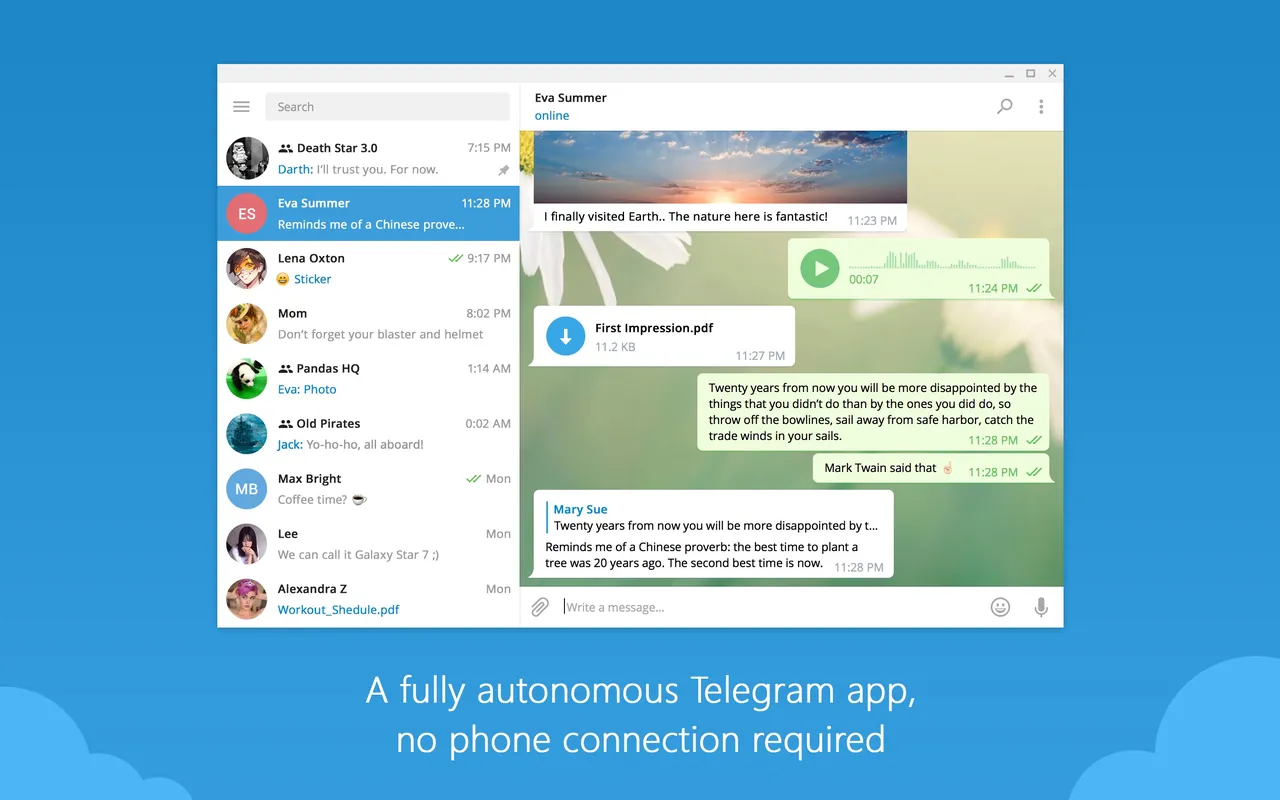
Le numéro de téléphone est nécessaire pour la création du compte, mais le client pour ordinateur fonctionne ensuite de manière indépendante.
Les messages sont-ils synchronisés entre mobile et ordinateur ?
Oui, l'ensemble des discussions dans le cloud et des fichiers partagés sont synchronisés instantanément sur tous vos appareils.