

Telegram Desktop
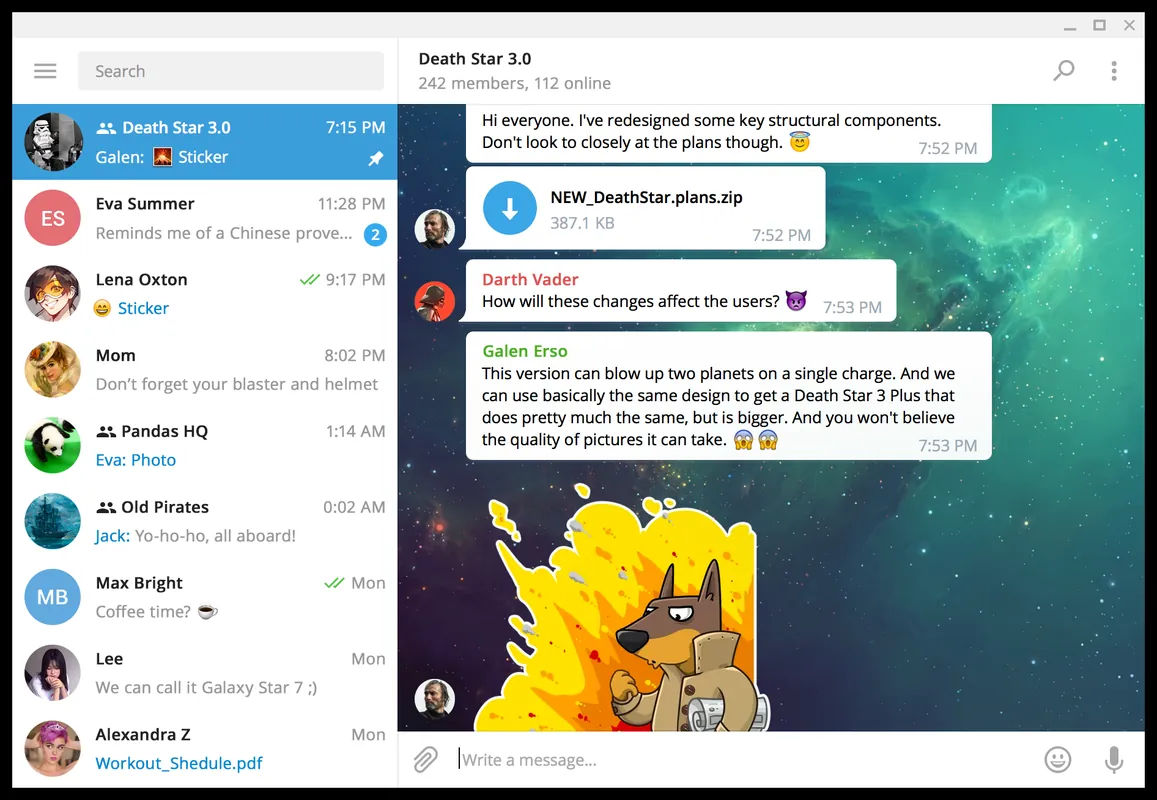
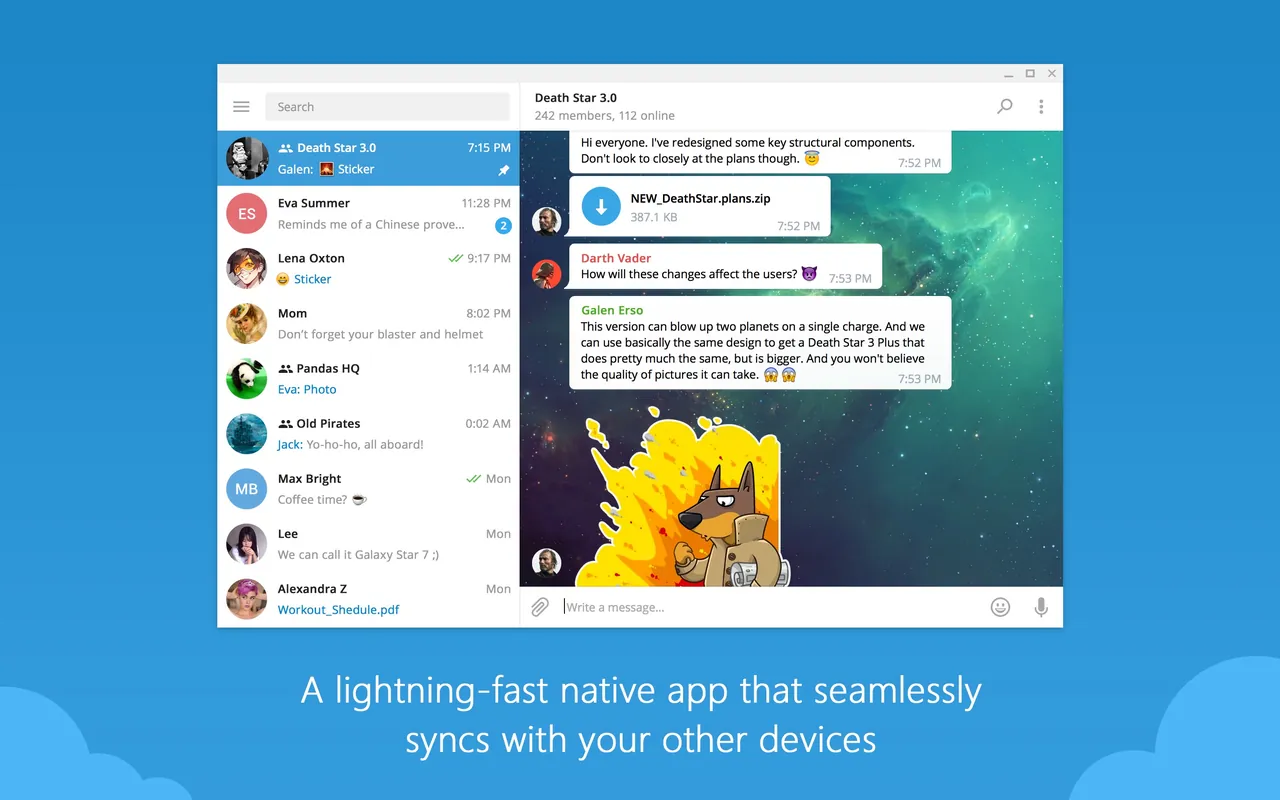
Telegram Desktop, Telegram FZ-LLC tarafından geliştirilen açık kaynaklı ve bulut tabanlı bir anlık mesajlaşma uygulamasıdır. Kullanıcıların cihazlar arasında senkronize bir şekilde mesaj, dosya ve medya alışverişi yapmasını sağlar.
github.com · Resmi site
- ✓ Resmi kaynak (winget)
- ✓ Dosya, üreticinin yayınladığıyla birebir aynı (SHA256 eşleşti)
- ✓ Son kontrol: 04 Kasım 2026
- Bu bir virüs taraması değildir. VirusTotal'da kontrol et
- Sürüm
- 7.3.3
- Yayın tarihi
- 21 Ekim 2026
- Lisans
- GPL-3.0-only
- Kurulum tipi
- inno
Nasıl kullanılır?
Başlat menüsüne Terminal yazıp açın, komutu yapıştırın (Ctrl+V ya da sağ tık) ve Enter'a basın. Komut, Windows'un kendi paket yöneticisi winget ile programı resmi kaynağından kurar.
winget install --id Telegram.TelegramDesktop -eSHA256 (dosya doğrulama)
865cd80080ef1948bd818000c05fe81cabbbd0688a91c2cf8978f9cc73fd5a06td.telegram.org · Resmi site
- ✓ Resmi kaynak (Homebrew)
- ✓ Dosya, üreticinin yayınladığıyla birebir aynı (SHA256 eşleşti)
- ✓ Son kontrol: 04 Kasım 2026
- Bu bir virüs taraması değildir. VirusTotal'da kontrol et
- Sürüm
- 7.3.3
- Lisans
- GPL-3.0-only
- Kurulum tipi
- dmg
Nasıl kullanılır?
Bu komut Homebrew ister; kurulu değilse önce brew.sh adresindeki kurulum komutunu çalıştırın. Sonra Terminal'i açın (Uygulamalar > İzlenceler > Terminal), komutu yapıştırın ve Enter'a basın.
brew install --cask telegram-desktopSHA256 (dosya doğrulama)
2f61ac7b8ab5d1190a9ab0aa23198468bcbde9eb26c63af4708161ed6a5f7cd3flathub.org · Resmi site
- ✓ Resmi kaynak (Flathub)
- ✓ Son kontrol: 04 Kasım 2026
- Sürüm
- 7.3.3
- Yayın tarihi
- 21 Ekim 2026
- Lisans
- GPL-3.0-only
- Kurulum tipi
- flatpak
Nasıl kullanılır?
Terminali açın, komutu yapıştırın ve Enter'a basın. Flatpak ve Flathub kurulu olmalıdır; Linux Mint'te hazır gelir, diğer dağıtımlar için flathub.org/setup adresine bakın.
flatpak install flathub org.telegram.desktopplay.google.com · Resmi site
- ✓ Resmi kaynak (Google Play)
- ✓ Son kontrol: 04 Kasım 2026
- Lisans
- GPL-3.0-only
Telegram Desktop 7.3.3: ne değişti?
- TON DNS hediye sahipleri artık adres grupları yerine bağlantı olarak gösteriliyor.
- '?' yazıldığında Kısayollar kılavuzunun açılması hatası düzeltildi.
- Windows'ta video renk tonu, medya görüntüleyici, metin işleme ve Odaklanma Modu ile ilgili sorunlar giderildi.
- macOS'ta menü çevirisi hatası ve çeşitli çökme sorunları düzeltildi.
Üreticinin sürüm notlarından özetlenmiştir.
Öne çıkanlar
- Tüm cihazlar arasında anlık bulut senkronizasyonu
- Metin, sesli ve görüntülü iletişim desteği
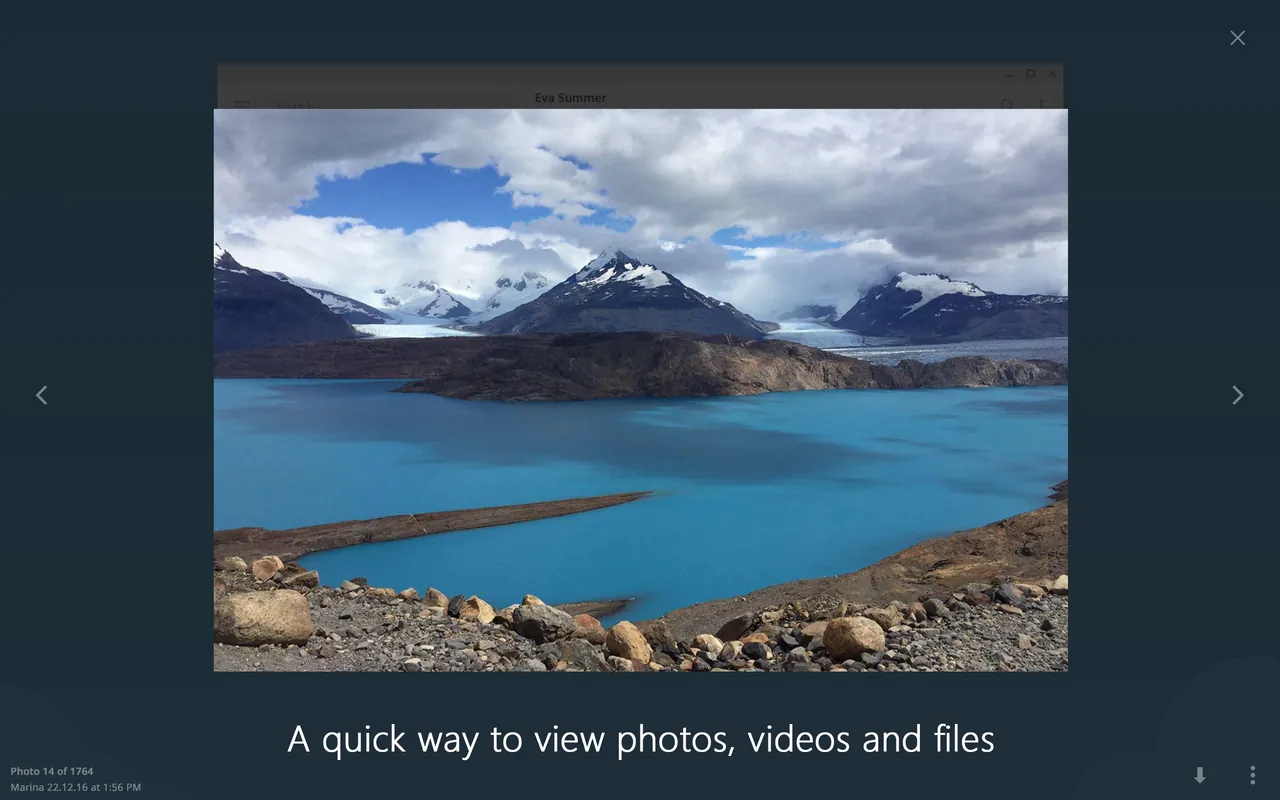
- Büyük boyutlu dosya ve medya aktarımı
- Sohbet klasörleri ve özelleştirilebilir arayüz seçenekleri
Kimler için?
Telegram Desktop, masaüstü ve mobil cihazlar arasında hızlı ve bulut senkronizasyonlu mesajlaşmaya ihtiyaç duyan bireyler, ekipler ve topluluklar içindir. Genellikle büyük dosya paylaşımı, topluluk kanallarını takip etme ve grup sohbetlerini yönetme amacıyla kullanılır.
Bilmeniz gerekenler
- Hesap oluşturmak ve doğrulama kodlarını almak için aktif bir telefon numarası gereklidir.
- Uçtan uca şifreli Gizli Sohbetler özelliği yalnızca mobil uygulamalarda bulunur, masaüstü sürümünde desteklenmez.
- Daha yüksek dosya yükleme boyutları ve ek özellikler için isteğe bağlı Telegram Premium aboneliği sunulur.
Ekran görüntüleri
Nasıl kurulur?
Windows
- Resmi yükleyiciyi indirin veya terminalde winget install --id Telegram.TelegramDesktop -e komutunu yürütün.
- İndirilen kurulum dosyasını çalıştırın ve adımları takip edin.
- Telegram Desktop uygulamasını açıp QR kod veya telefon numaranızla bağlanın.
macOS
- Resmi indirme butonunu kullanın veya brew install --cask telegram-desktop komutunu çalıştırın.
- İndirilen DMG dosyasını açıp Telegram simgesini Uygulamalar klasörüne taşıyın.
- Uygulamayı başlatın ve ekrandaki talimatları izleyerek oturum açın.
Linux
- İndirme bağlantısından Flathub sayfasına gidin veya terminalde flatpak install flathub org.telegram.desktop komutunu çalıştırın.
- Yazılım merkeziniz veya terminal üzerinden kurulumu onaylayın.
- Uygulama menünüzden Telegram Desktop uygulamasını başlatın.
Android
- Resmi indirme bağlantısına tıklayarak Google Play mağazasına gidin.
- Yükle butonuna dokunarak indirme ve kurulum işlemini başlatın.
- Uygulamayı açıp telefon numaranız ile hesabınıza giriş yapın.
Alternatifler
Sık sorulan sorular
Telegram Desktop ücretsiz mi?
Evet, Telegram Desktop GPL-3.0 lisansı altında sunulan açık kaynaklı ve ücretsiz bir yazılımdır.
Telefon olmadan Telegram Desktop kullanılabilir mi?
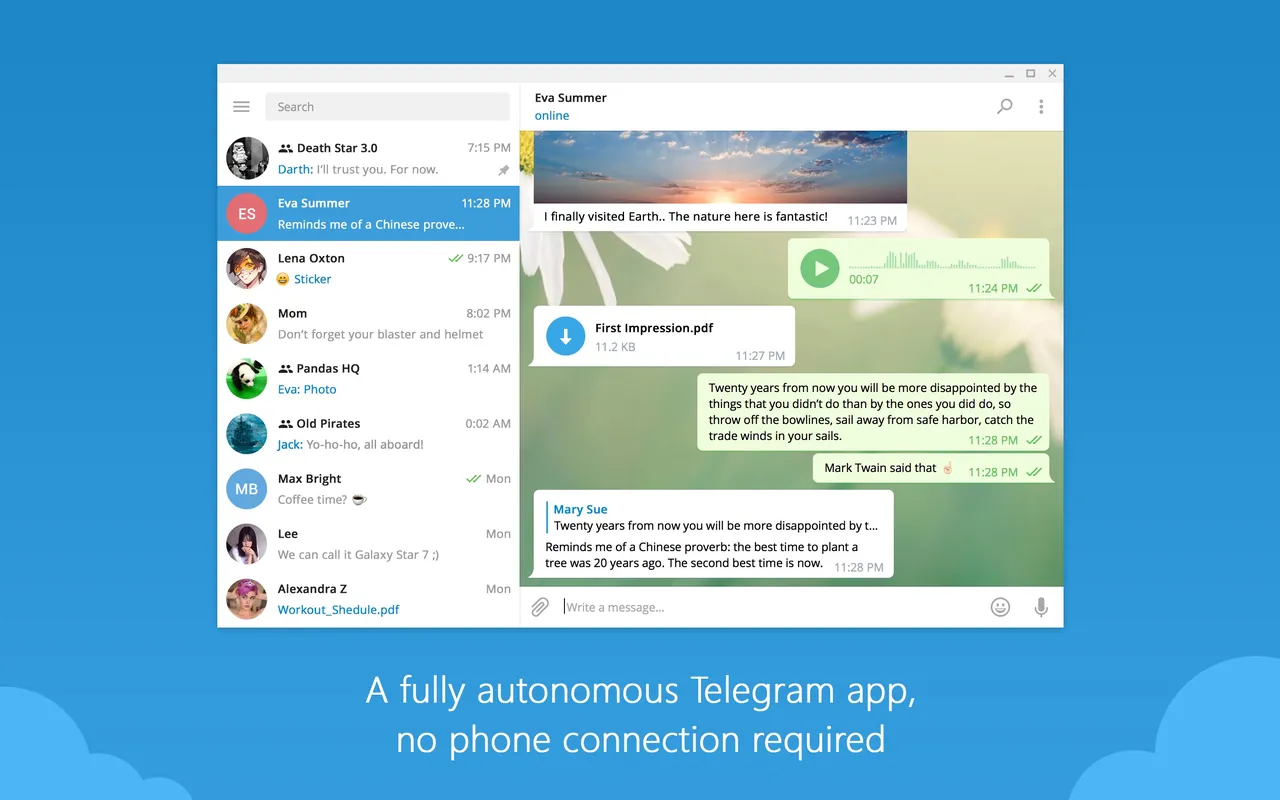
İlk hesap kaydı için geçerli bir telefon numarası gerekir, ancak oturum açıldıktan sonra masaüstü bağımsız çalışır.
Mesajlar mobil ve masaüstü arasında eşitlenir mi?
Evet, bulut tabanlı sohbetler ve paylaşılan içerikler tüm cihazlarınızda eşzamanlı olarak güncellenir.